Перейти в хранилище документации
Обратиться в техническую поддержку
Существует возможность В ПК POS-Интеллект можно создавать и редактировать пользовательские запросы по базе данных чеков. Данная функция является опциональной и предназначена для расширенной настройки системы.
| Note | ||
|---|---|---|
| ||
| Пользовательский запрос по базе данных чеков в интерфейсном окне Чек вьювер будет сформирован и обработан только при заданных настройках парсера, обрабатывающего данные товарных чеков (см. Настройка парсера (опционально)). |
Редактор запросов позволяет осуществлять выполнять следующие операции:
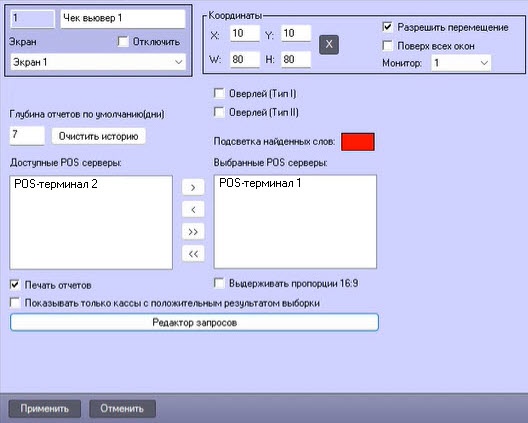
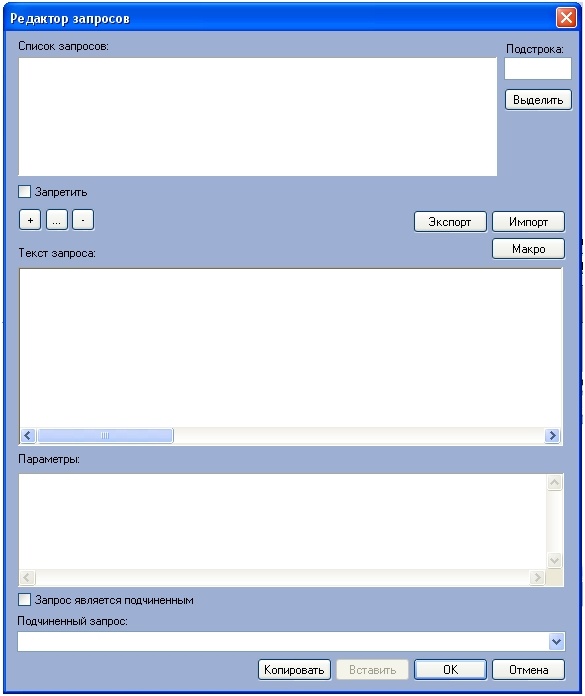
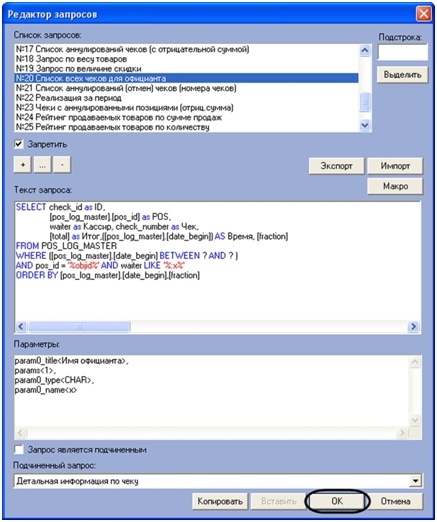
Для доступа к редактору запросов необходимо нажать кнопку кнопку Редактор запросов. В результате выполнения операции появится диалоговое отобразится окно редактора.
Для импорта текстового файла конфигурации пользовательского запроса требуется выполнить следующую последовательность действий:
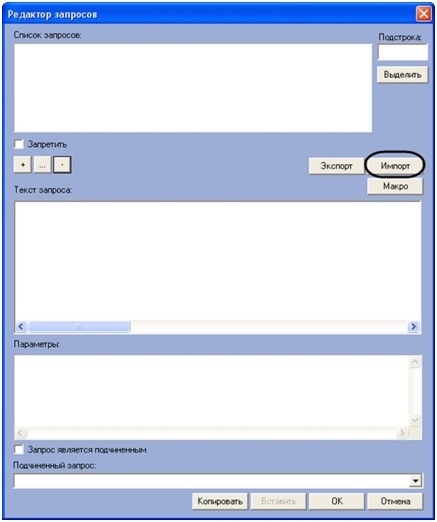
В появившемся стандартном диалоговом окне Windows Windows Открыть выбрать требуемый файл конфигурации пользовательских запросов.
| Info | ||
|---|---|---|
| ||
| Рекомендуется импортировать список запросов из прилагаемого к программному комплексу файла конфигурации <Директория установки Интеллект>\Modules\queries_rus.txt. |
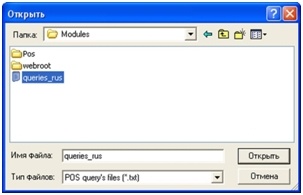
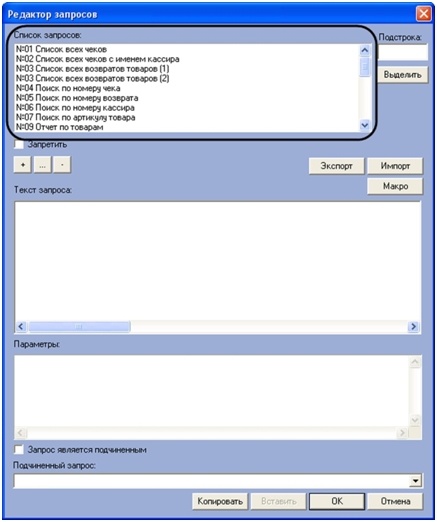
...
Для добавления названия нового запроса в список Список запросовнеобходимо выполнить следующую последовательность действий:
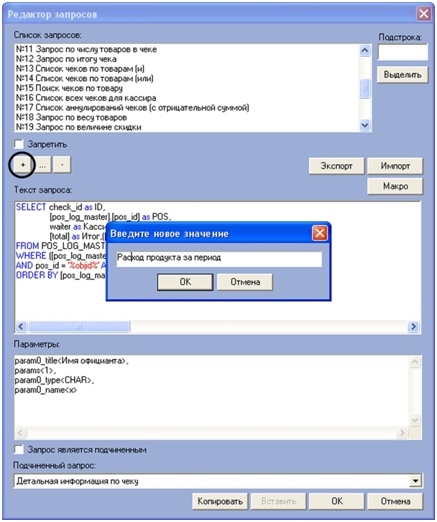
...
Для редактирования названия запроса в списке Список запросов необходимо выполнить следующую последовательность действий:
Нажать кнопку …
| Info | ||
|---|---|---|
| ||
| Вместо кнопки … можно дважды щелкнуть левой кнопкой мыши на названии запроса. |
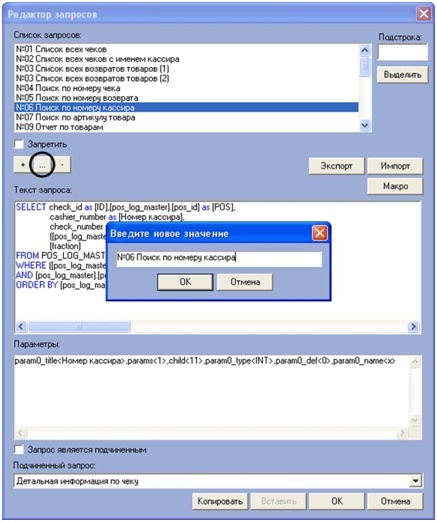
Редактирование названия поискового запроса в списке Список запросов завершено.
Для удаления запроса из списка Список запросов необходимо выполнить следующую последовательность действий:
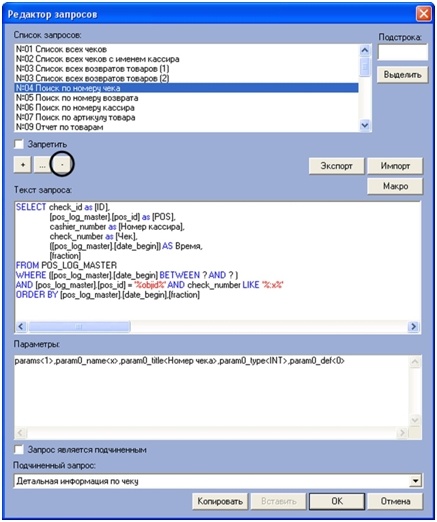
...
Описание параметров отображения пользовательского запроса в редакторе приведено в таблице:
№ п/п | Название параметра | Способ задания значения параметра | Описание параметра | Представление | Значение по умолчанию | Диапазон значений |
1 | Список Список запросов | Импорт файла или с помощью кнопок редактирования | Отображает список пользовательских запросов | Название зарегистрированных в системе пользовательских запросов | - | Зависит от количества зарегистрированных в системе пользовательских запросов |
2 | Флажок Запретить | Установка флажком | Запрещает отображение запроса в интерфейсном окне Чек вьювер | Булевский тип | Нет | Да – запрос не отображается в интерфейсном окне Чек вьювер Нет – запрос отображается |
3 | Поле Текст запроса | Ввод текста в поле | Отображает текст кода запроса | Язык SQL | - | - |
4 | Поле Параметры | Ввод текста в поле | Отображает характеристики параметров запроса, обрабатываемых в интерфейсном окне Чек вьювер | Язык SQL | - | - |
5 | Флажок Запрос является подчиненным | Установка флажком | Задает состояние подчиненности запроса | Булевский тип | - | Да – запрос является подчиненным Нет – запрос не является подчиненным |
6 | Раскрывающийся список Подчиненный запрос | Выбор значения из списка | Задает запрос, подчиненный данному | Название зарегистрированных подчиненных запросов | - | Зависит от количества зарегистрированных подчиненных запросов |
| Info | ||
|---|---|---|
| ||
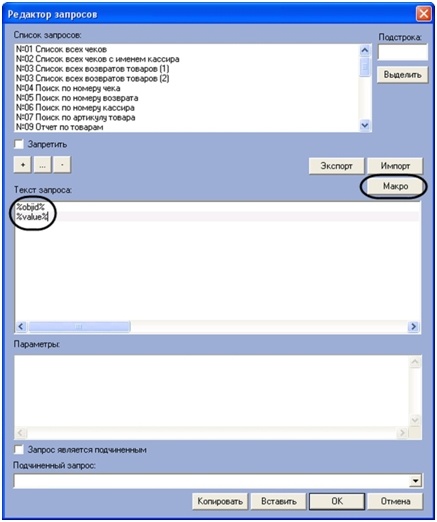
Для редактирования поля Текст запроса удобно использовать шаблонные компоненты языка SQL. Для этого необходимо нажать кнопку кнопку Макро и из раскрывающегося списка выбрать требуемый компонент. |
...
Для поиска в списке списке Список запросов подстроки необходимо выполнить следующую последовательность действий:
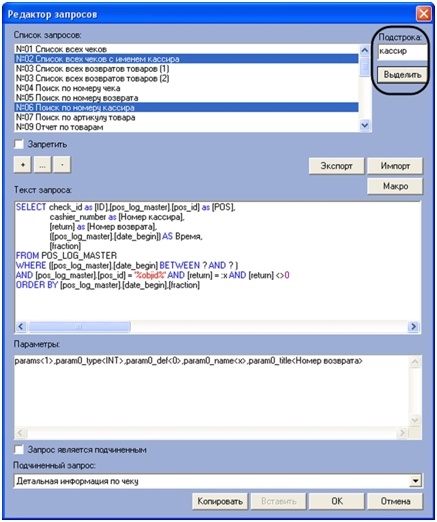
...
Для экспорта параметров пользовательских запросов в файл конфигурации необходимо выполнить следующую последовательность действий:
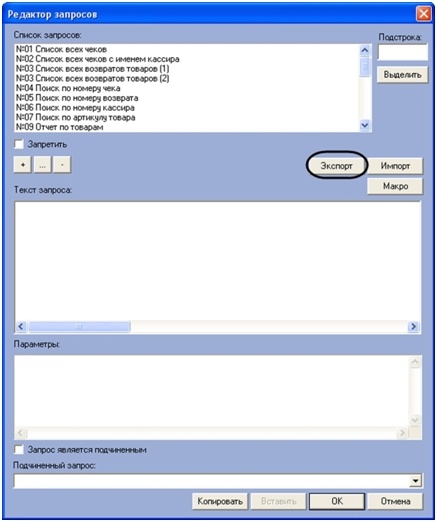
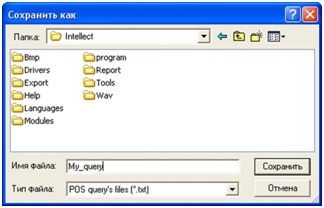
Экспорт параметров пользовательских запросов в файл конфигурации завершен.
| Info | ||
|---|---|---|
| ||
| Для переноса списка запросов в другие зарегистрированные в системе объекты Чек вьювер удобно использовать кнопки Копировать и Вставить. |
Для сохранения внесенных изменений и закрытия диалогового окна окна Редактор запросов необходимо нажать кнопку ОК.
Задание Определение параметров поисковых запросов в интерфейсном объекте объекте Чек вьювер завершено.