| Section |
|---|
| Column |
|---|
|
| Panel |
|---|
| borderColor | #CCCCCC |
|---|
| bgColor | #FFFFFF |
|---|
| titleBGColor | #F0F0F0 |
|---|
| borderStyle | solid |
|---|
| title | На странице: |
|---|
|
| column |
| Note |
|---|
|
Для установки программного модуля Intlab в COM-порт Intlab должен быть вставлен подключен лицензионный USB-ключ. |
...
Должны быть установлены все SDK модуля Intlab, которые входят в пакет установки. Это требуется для корректной работы программного модуля Intlab. |
Установка программы IntlabInstaller
- Скачать архив Intlab_Installer для установки программного модуля Intlab со
страницы Дистрибутивы - страницы Хотфикс-сборки ПК Интеллект
сайта компании ITV- и вертикальных решений.
- Распаковать архив Intlab_Installer.
- Открыть распакованный архив Intlab_Installer.
 Image Modified
 - Выбрав из списка исполняемый файл IntlabInstaller[номер сборки].msi, начать его установку.
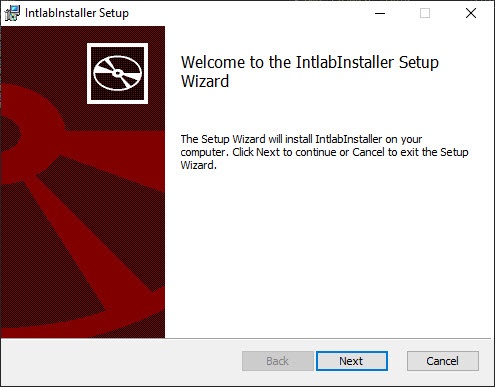
- Для продолжения установки нажать кнопку Next.
| Info |
|---|
|
Если одна из лицензий отсутствует или истекла, то для продолжения процесса установки в появившемся окне с соответствующим сообщением требуется нажать кнопку Отмена. 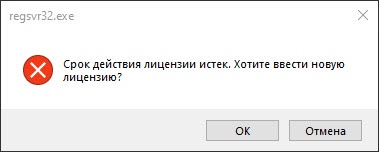
|
В результате начнется копирование необходимых компонентов программного модуля Intlab на жесткий диск компьютера.
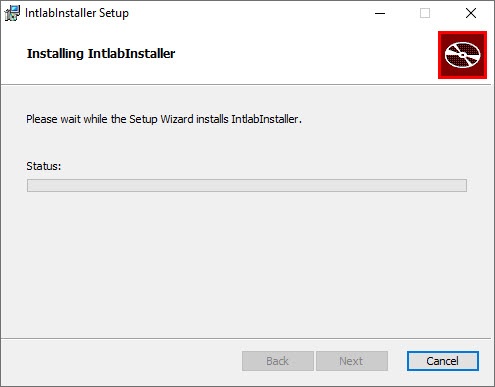 Image Added
- По окончании установки программы IntabInstaller появится соответствующее сообщение.
Image Removed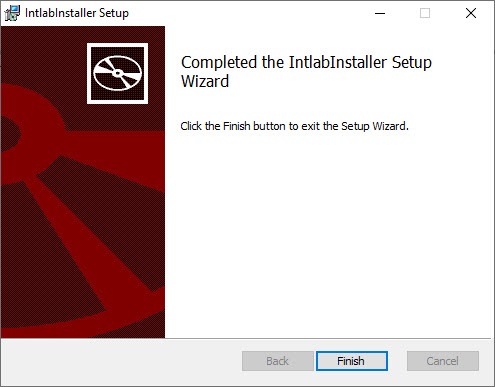 Image Added
 - Нажать кнопку Finish для завершения процесса установки программы IntlabInstaller.
В результате на компьютер будет установлен устаревший API для всех SDK, входящих в пакет установки.
Установка обновленного API
Для установки обновленного API программного модуля распознавания Intlab:
- Выбрать из распакованного архива Intlab_Installer тот компонент, который требуется установить.
- Из раскрывающегося списка выбрать язык установки.
Image Removed - Установить ключ защиты в свободный USB-разъем и нажать кнопку OK.
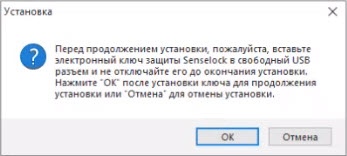 Image Removed
 - В открывшемся окне установки нажать кнопку Далее.
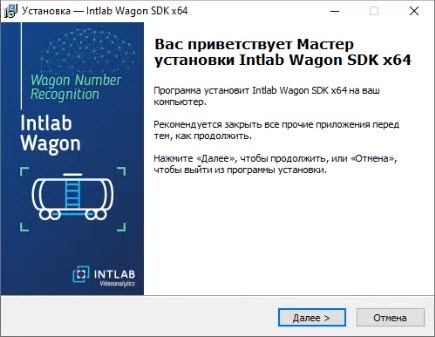 Image Removed
 - Внимательно ознакомиться с условиями лицензионного соглашения. Затем установить переключатель в положение Я принимаю условия соглашения и нажать на кнопку Далее.
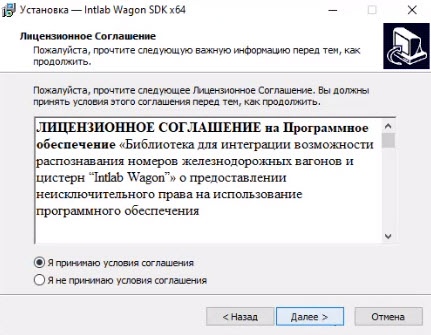 Image Removed
 - Установки программы должна происходить по пути C:\Program Files (x86)\Интеллект\Modules64\UrmLpr\intlab_railway_detector. Выбрать эту папку, если по умолчанию указана другая.
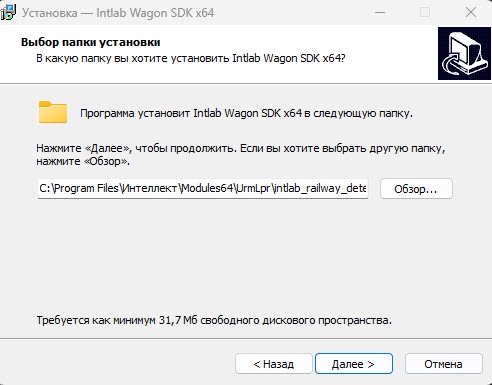 Image Removed
- Выбрать компонент Последнее поколение Intlab recognition Engines (рекомендуется, latest Intlab Unified C API).
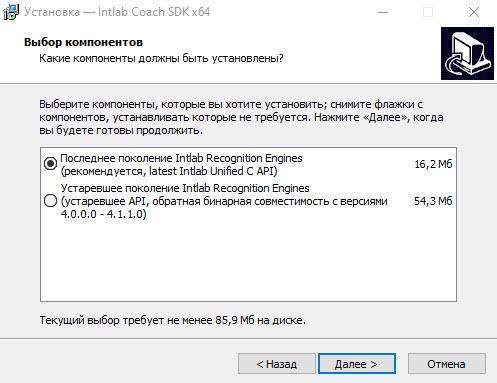 Image Removed
 Для запуска процесса установки нажать кнопку Далее.
- Нажать кнопку Да в открывшемся окне Установленные компоненты.
 Image Removed
 - Далее с помощью переключателя выбрать вариант установки: для всех пользователей или только для меня (текущего пользователя).
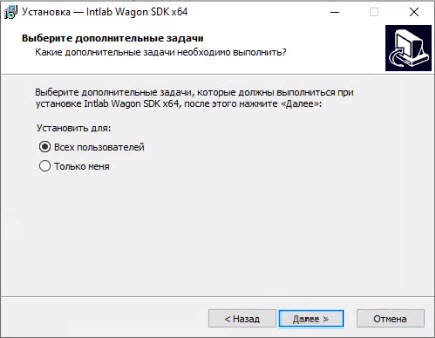 Image Removed
 - Нажать кнопку Далее.
- После этого начать установку, нажав кнопку Установить.
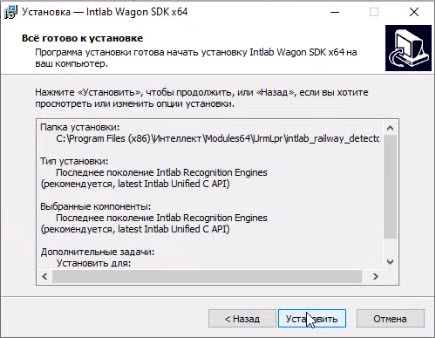 Image Removed
 - Для завершения установки нажать кнопку Завершить.
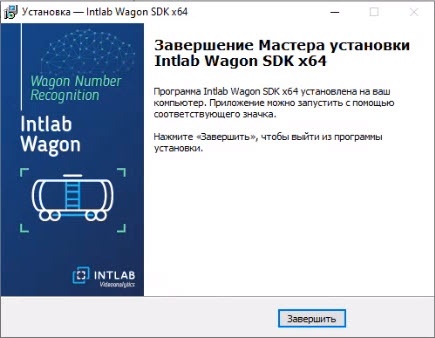 Image Removed
| Note |
|---|
|
Аналогичным образом обновить API для всех SDK Intlab, которые входят в пакет установки, это требуется для корректной работы программного модуля Intlab. |
В результате на компьютер будет установлен SDK с обновленным APIбудут установлены все SDK, входящих в пакет установки.
Изменение, восстановление, удаление программы IntlabInstaller
...


