| Section |
|---|
| Column |
|---|
| | Panel |
|---|
| borderColor | #CCCCCC |
|---|
| bgColor | #FFFFFF |
|---|
| titleBGColor | #F0F0F0 |
|---|
| borderStyle | solid |
|---|
| title | На странице: |
|---|
| |
|
|
Общие сведения
Домен — условная выделенная группа Серверов ПК серверов ПК Интеллект Х / Интеллект.
Подключение домена ПК Интеллект Х к ITV Datacenter
Для подключения домена ПК Интеллект Х к ITV Datacenter необходимо:
- Иметь доступ в Интернет.
- Открыть порты 80 и 443.
- Разрешить доступ к сайту облачного решения для входящего и исходящего трафика, если на
Сервере - сервере ограничен доступ в Интернет.
- Нажать на кнопку
 Image Modified в правом верхнем углу на вкладке Домены.
 - Нажать на кнопку
ПРИВЯЗАТЬ- Привязать.
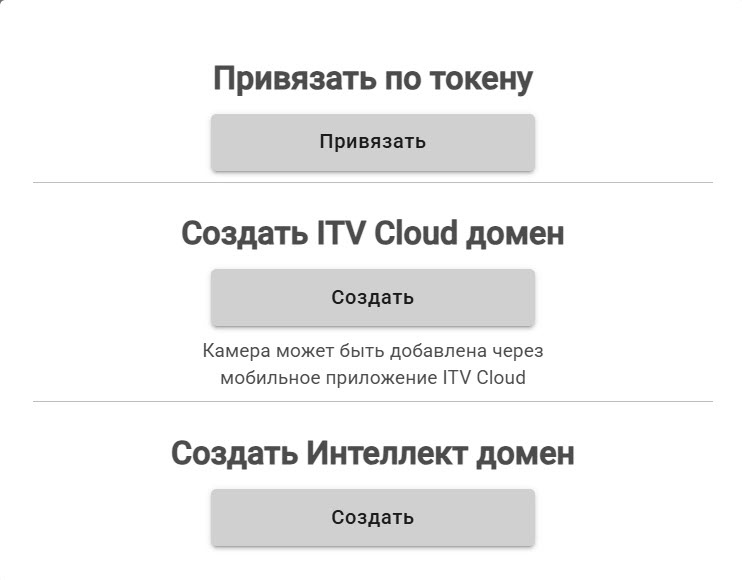 Image Modified
 - Скопировать токен для привязки домена ПК Интеллект Х.
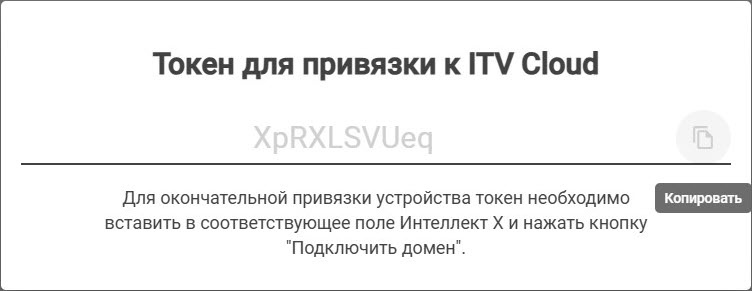 Image Modified
 - В ПК Интеллект X выбрать закладку Настройки → Опции → ITV Datacenter.
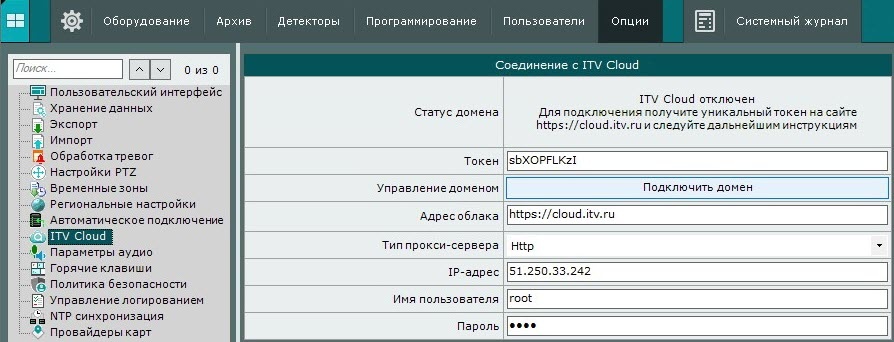 Image Modified
 - В поле Токен вставить скопированный токен для привязки к ITV Datacenter.
- В поле Адрес облака ввести адрес облачного решения.
- Если используется соединение через прокси-сервер:
- Выбрать из выпадающего списка необходимый Тип прокси-сервера:
- None
- Http
- Https
- Socks5
- Ввести IP-адрес облачного сервиса, к которому будет производиться подключение.
- Ввести Имя пользователя и Пароль для подключения к прокси-серверу.
- Нажать на кнопку Подключить домен.
В случае успешного подключения статус в ПК Интеллект X изменится на ITV Cloud подключен. Для отключения домена от ITV Datacenter необходимо нажать кнопку Отключить домен.
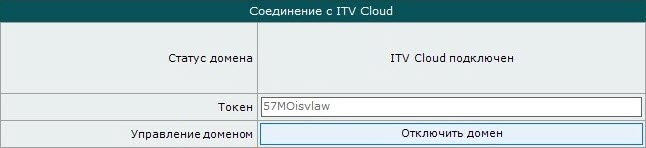 Image Modified
Если к ITV Datacenter привязаны несколько доменов с одинаковым именем, то на вкладке Домены к их имени добавляется порядковый номер. При При отсутствии связи с Сервером сервером домен выделяется красным цветом.
 Image Modified
Подключение домена ПК Интеллект к ITV Datacenter
Для подключения домена ПК Интеллект к ITV Datacenter необходимо:
- Иметь доступ в Интернет.
- Открыть порты 80 и 443.
- Разрешить доступ к сайту облачного решения для входящего и исходящего трафика, если на
Сервере - сервере ограничен доступ в Интернет.
- Нажать на кнопку Image Modified в правом верхнем углу на вкладке Домены.
- Нажать на кнопку
СОЗДАТЬ- Создать.
Image Modified - Ввести Название домена ПК Интеллект.
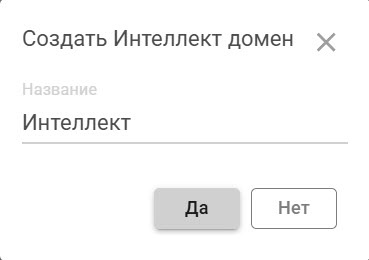 Image Modified
 - Нажать на кнопку
ДА- Да. Созданный домен ПК Интеллект отобразится на вкладке Домены.
- На вкладке Домены нажать на кнопку
 Image Modified у домена ПК Интеллект и выбрать пункт Сгенерировать токен домена.
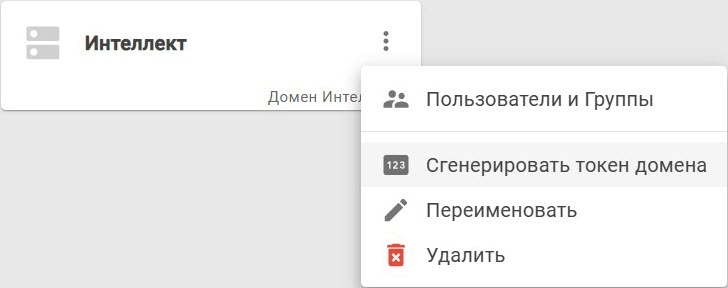 Image Modified
 - Скопировать токен для привязки домена ПК Интеллект.
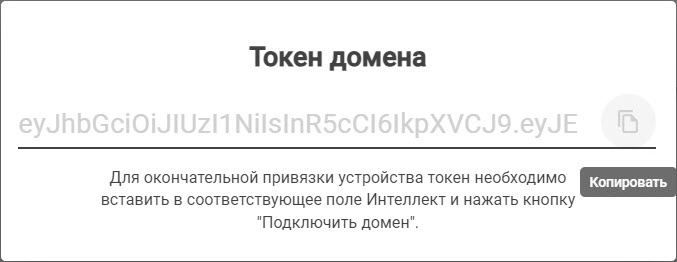 Image Modified
 - В ПК Интеллект (см. Авторизация в облаке для отправки push-уведомлений от ПК Интеллект):
- На вкладке Оборудование окна настройки системы создать объект Авторизация в облаке.
- В поле Url облачного сервера ввести адрес облачного решения.
- В поле Токен вставить скопированный токен для привязки к ITV Datacenter.
- Нажать на кнопку Применить.
Подключение домена ПК Интеллект к ITV Datacenter завершено.
Добавление пользователей в домен
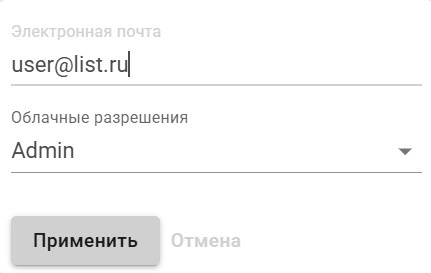
Каждый пользователь независимо от роли может поделиться правами на домен с другими пользователями. Для этого нужно:
- Перейти на вкладку Домены.
- Нажать на кнопку Image Added в домене, правами на который необходимо поделиться.
- Выбрать пункт Пользователи и группы.
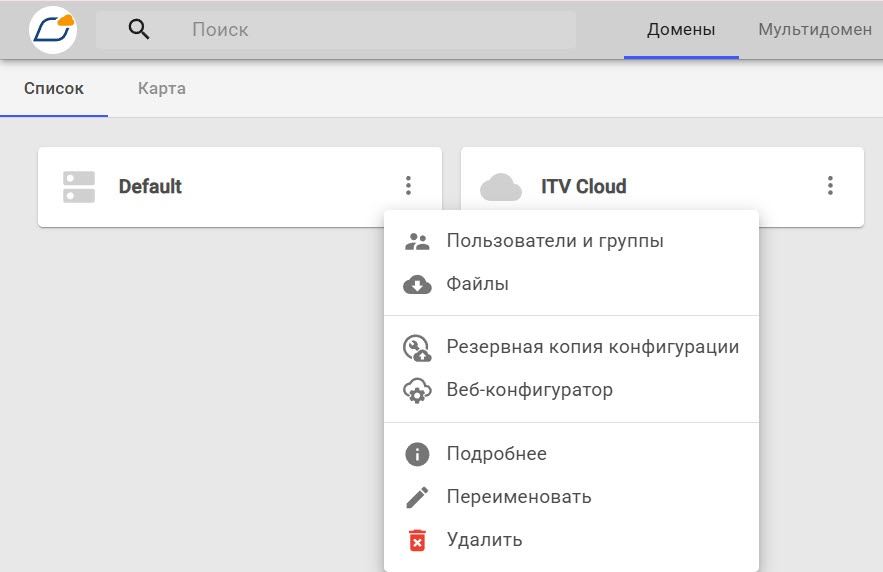 Image Added
 - В открывшемся окне нажать на кнопку:
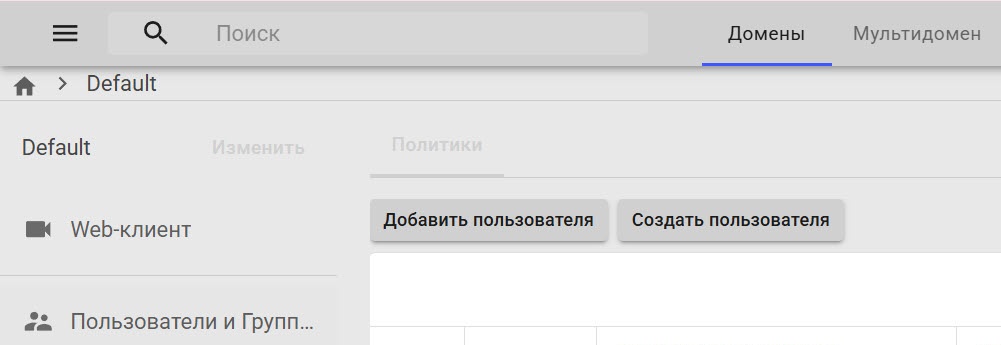 Image Added
| Добавить пользователя | Создать пользователя |
|---|
| Если пользователь уже существует в системе, и нужно предоставить ему доступ к выбранному домену | Если необходимо создать нового пользователя, которого еще нет в системе |
- В открывшемся окне нажать на поле Пользователи и группы.
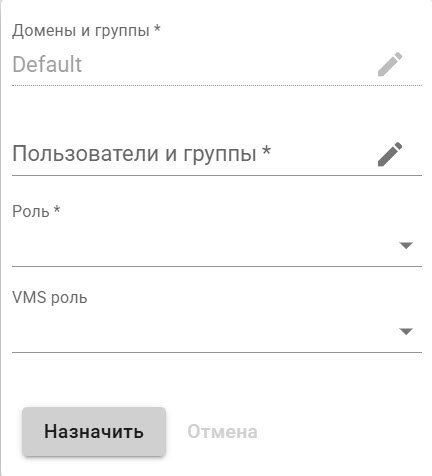 Image Added Image Added - Откроется окно, в котором нужно установить флажки напротив пользователя или группы пользователей для добавления в домен. Для отображения всех пользователей нужно установить переключатель Показать всех пользователей в активное положение.
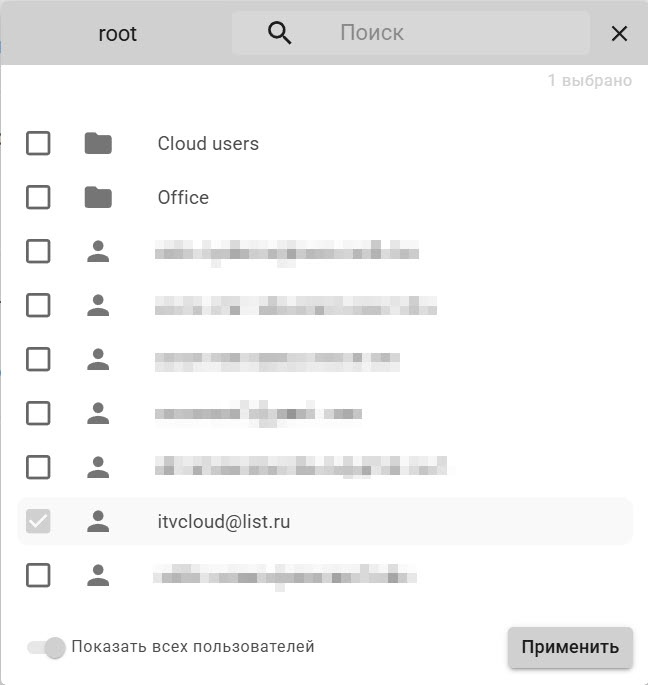 Image Added Image Added - Нажать на кнопку Применить.
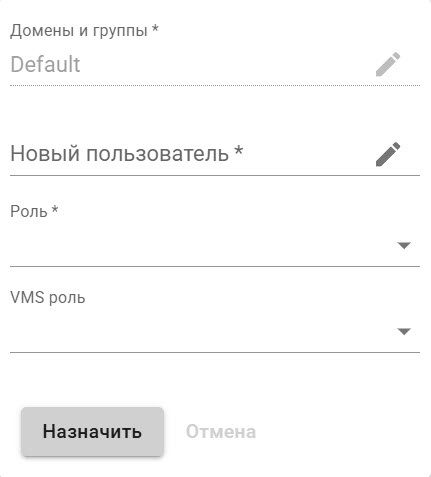
- В поле Роль из выпадающего списка выбрать доменную роль, которая будет назначена пользователю. Пользователю можно назначить только такую же роль или любую другую рангом ниже.
- Если был выбран домен, подключенный с помощью токена, будет доступно поле VMS роль. В этом поле из выпадающего списка нужно выбрать уже существующую роль в ПК Интеллект Х, которая будет назначена пользователю.
- Нажать на кнопку Назначить
 Image Added Image Added
| |
В результате права на выбранный домен будут назначены указанному пользователю или группе пользователей.
Создание резервной копии конфигурации
Резервное копирование конфигурации домена предназначено для обеспечения отказоустойчивости и сохранности настроек системы. Создание резервной копии позволяет зафиксировать текущее состояние конфигурации перед внесением изменений, выполнить перенос настроек в другую среду, а также оперативно восстановить работоспособность домена в случае сбоев или некорректной настройки.
Для создания резервной копии конфигурации домена нужно:
- На вкладке Домены нажать на кнопку Image Added у соответствующего домена и выбрать пункт Резервная копия конфигурации.
Image Added
- Нажать на кнопку Создать резервную копию
 Image Added в правом верхнем углу окна.
После нажатия на кнопку будет сформирована задача на создание резервной копии.
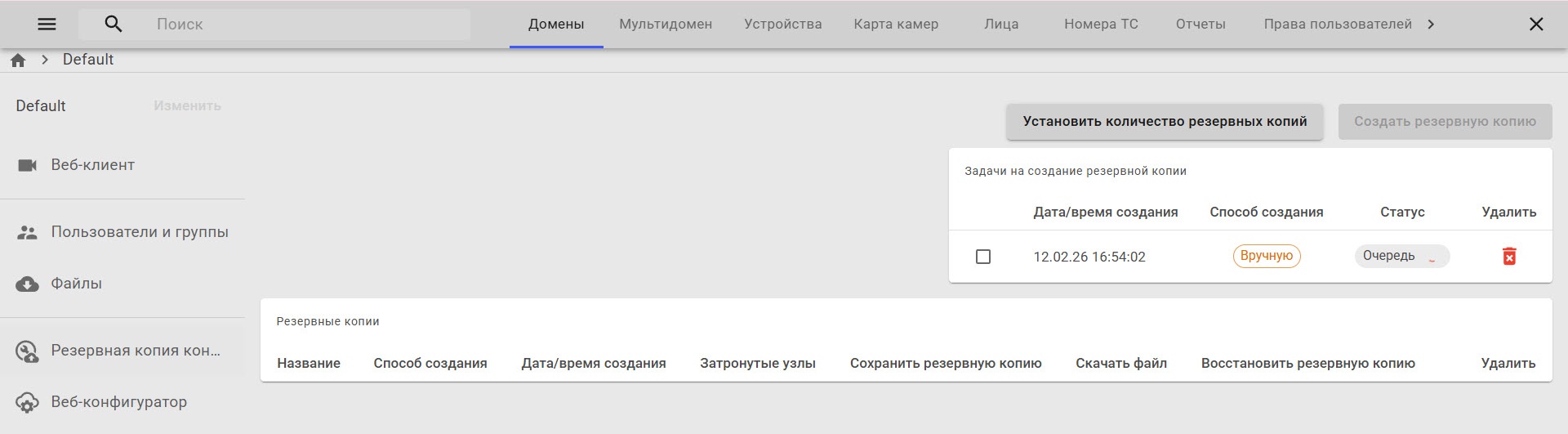 Image Added
По завершении выполнения задачи в окне отобразится созданная резервная копия конфигурации.
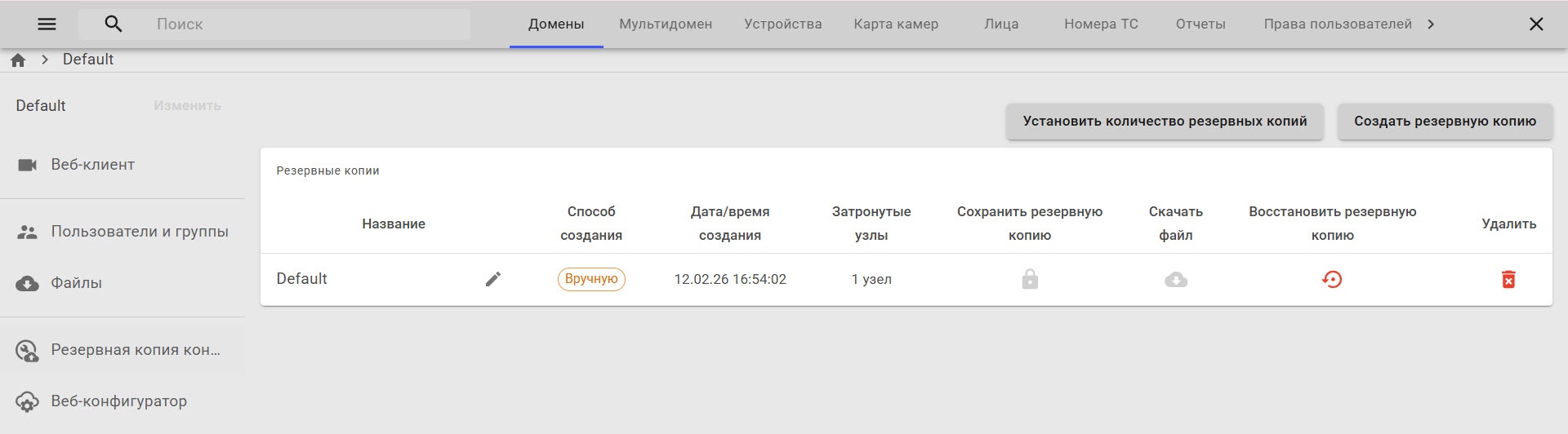 Image Added
Для созданной резервной копии доступны следующие действия:
- Изменение имени — нажать на кнопку Изменить
 Image Added в столбце Название и ввести новое имя.
 - Просмотр даты и времени создания — отображается в столбце Дата/время создания в списке резервных копий.
- Просмотр количества затронутых узлов — отображается в столбце Затронутые узлы.
- Сохранение резервной копии — по умолчанию файл резервной копии сохраняется (отображается значок закрытого замка
 Image Added). Если хранение файла не требуется, необходимо нажать на значок замка. Иконка изменится на открытый замок
  Image Added, что означает отключение сохранения файла резервной копии.
 - Скачивание файла резервной копии — нажать на кнопку Скачать файл
 Image Added.
 - Восстановление резервной копии — нажать на кнопку Восстановить
 Image Added. При выполнении восстановления текущая конфигурация домена будет заменена данными из резервной копии.
 - Удаление резервной копии — нажать на кнопку Удалить
 Image Added.
Работа с файлами
Вкладка Файлы предназначена для отображения срабатываний, сформированных по результатам выполнения макрокоманд в ПК Интеллект Х.
Для отображения срабатываний на вкладке Файлы нужно предварительно выполнить следующие действия:
- В ITV Datacenter создать список лиц или номеров (см. Создание, редактирование и удаление списка лиц, Создание, редактирование и удаление списка номеров).
- Созданные списки нужно синхронизировать к соответствующему домену (см. Синхронизация списка лиц с доменом, Синхронизация списка номеров с доменом и экспорт).
- Дополнительно в Интеллект Х нужно настроить:
Полученные срабатывания макрокоманды отобразятся на вкладке Файлы в виде записей, содержащих информацию о зафиксированном событии.
Редактирование имени домена
Для изменения имени домена в ITV Datacenter необходимо:
- На вкладке Домены нажать на кнопку Image Modified у соответствующего домена и выбрать пункт Переименовать.
Image Modified - Ввести новое имя и нажать на кнопку
ПРИМЕНИТЬ- Применить. В названии домена можно использовать максимум 100 символов. В случае превышения будет показано предупреждение Имя слишком длинное.
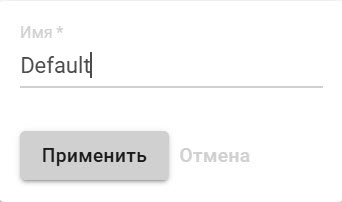 Image Modified
Для отмены изменений нажать на кнопку ОТМЕНА- Отмена.
Изменение имени домена в ITV Datacenter завершено. Изменение имени домена произойдет только в ITV Datacenter, в ПК Интеллект X/Интеллект имя домена не изменится.
Удаление домена
Для удаления домена из ITV Datacenter необходимо:
- На вкладке Домены нажать на кнопку Image Modified у соответствующего домена и выбрать пункт Удалить.
Image Modified - В открывшемся окне нажать на кнопку
ДА- Да.
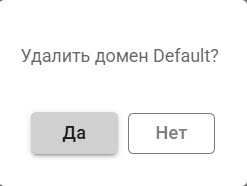 Image Removed
 Image Added
Для отмены удаления нажать на кнопку - Нет.
Удаление домена из ITV Datacenter завершено. Домен удалится только из ITV Datacenter, в ПК Интеллект X/Интеллект домен останется.