| Section |
|---|
| Column |
|---|
| | Panel |
|---|
| borderColor | #CCCCCC |
|---|
| bgColor | #FFFFFF |
|---|
| titleBGColor | #F0F0F0 |
|---|
| borderStyle | solid |
|---|
| title | На странице: |
|---|
| |
|
|
Общие сведения
ITV Cloud AxxonNet домен – выделенная группа компьютеров, на которых установлена Серверная конфигурация ПК Axxon Next Интеллект Х. При объединении Серверов серверов в группу образуется распределенная система, которая позволяет наладить взаимодействие между Серверами.серверами.
| Tip |
|---|
На странице описаны особенности работы с ITV Cloud доменом. Общие возможности управления доменом описаны на странице Конфигурирование домена в ITV Datacenter. |
Создание ITV Cloud домена
Для создания ITV Cloud Для создания AxxonNet домена необходимо:
- Нажать на кнопку
 Image Removed в
  Image Added в правом верхнем углу на вкладке Домены.
 - Нажать на кнопку СОЗДАТЬ Создать в области Создать ITV Cloud домен.
Image RemovedВвести название AxxonNet домена и при необходимости заполнить дополнительные информационные поля.
Image Removed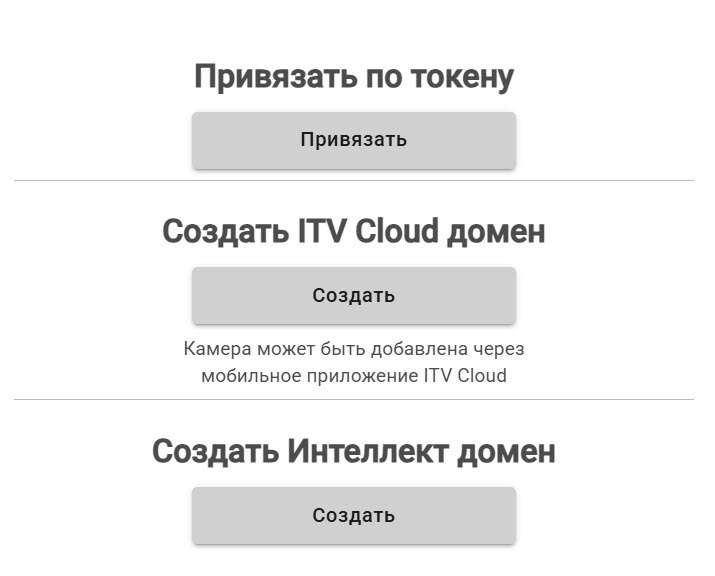 Image Added
 - В поле Название ввести название ITV Cloud домена.
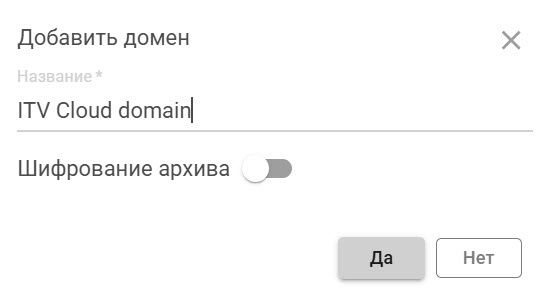 Image Added
 - При необходимости шифрования тома архива нужно установить переключатель Шифрование архива в активное положение.
| Note |
|---|
|
При включении шифрования архива, отключить его и изменить пароль в дальнейшем будет невозможно. |
- Нажать на кнопку ДА Да.
Создание AxxonNet ITV Cloud домена завершено. Для активации AxxonNet домена необходимо создать Ресурс контейнер (см. Создание Ресурс контейнера).
Image Removed
После создания Ресурс контейнера в AxxonNet домене по клику станет доступен Web-Клиент. По кнопке Image Removed будут доступны следующие элементы управления:
Image Removed
Добавление устройства
Для активации ITV Cloud домена необходимо добавить камеры или регистраторы. Для этого нужно:
- Нажать на кнопку
 Image Addedрядом с доменом.
 - Нажать на пункт Оборудование.
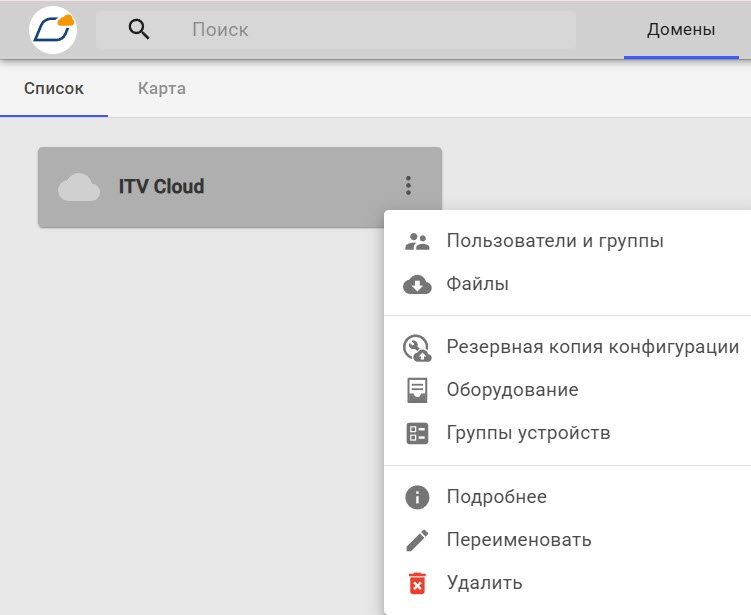 Image Added
 В правом верхнем углу нажать на кнопку Добавление устройства Image Added.
В поле Имя ввести название устройства.
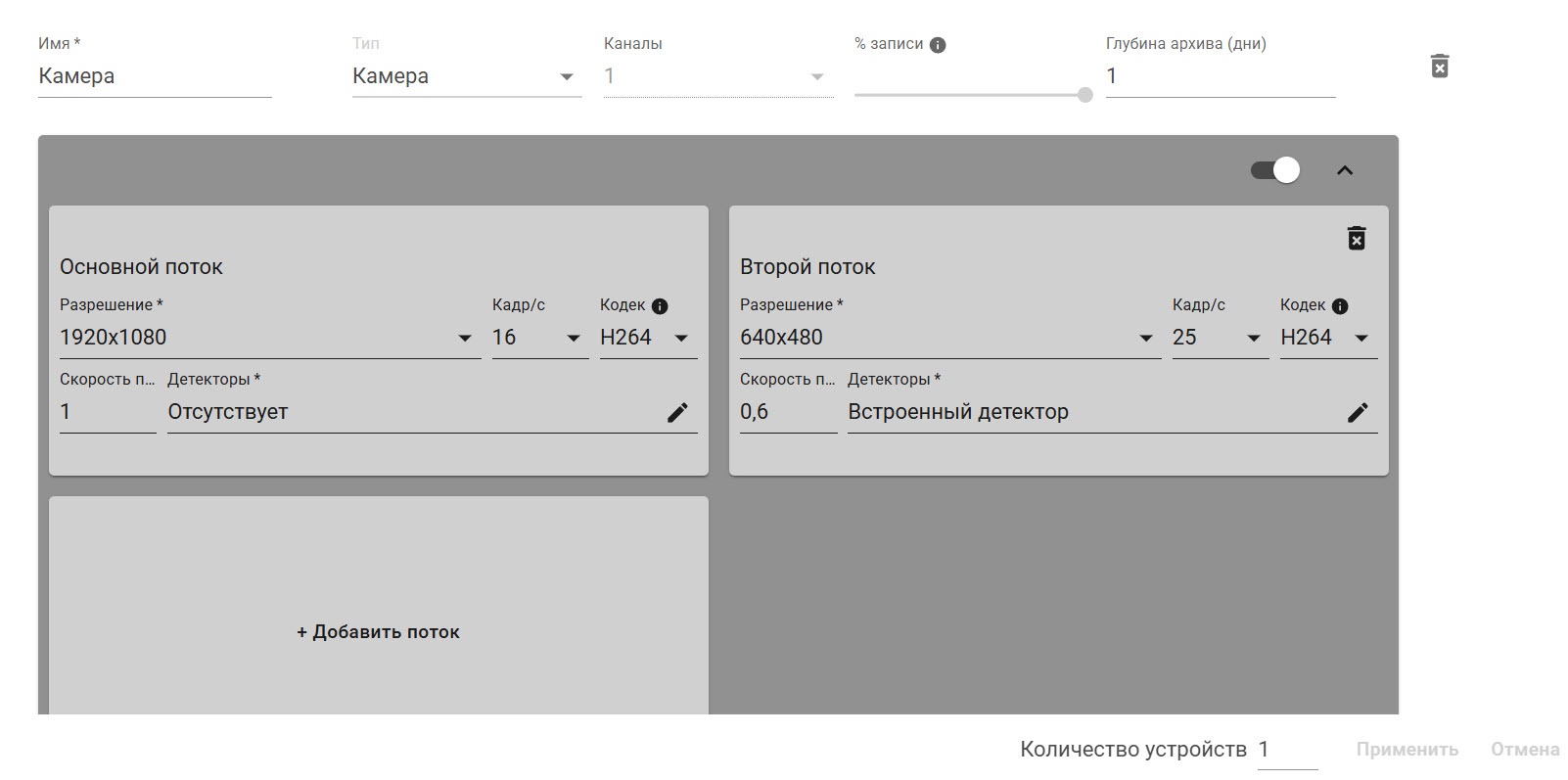 Image Added
- Из выпадающего списка Тип выбрать тип устройства:
- Камера;
- NVR;
- Бридж;
- Cammeta.
- Если было выбрано устройство NVR, Бридж или Cammeta, из выпадающего списка Канал выбрать нужное количество каналов.
- С помощью ползунка % записи задать процент суток, в течение которых планируется производить запись в архив. 100% − постоянная запись. 50% − 12 часов в сутки.
- В поле Глубина задать глубину архива в днях.
- Из выпадающего списка:
- Разрешение выбрать необходимое разрешение устройства.
- Кадр/с выбрать количество кадров в секунду.
- Кодек выбрать требуемый кодек. Рекомендуется использовать кодек H.264.
- В поле Скорость передачи данных указать необходимое количество бит, используемых для передачи/обработки данных в единицу времени.
- Нажать на кнопку
 Image Added для выбора детекторов. Если детекторы не требуется, выбрать значение Отсутствуют.
 - В нижней части окна в поле Количество устройств указать сколько устройств нужно создать.
- Нажать на кнопку Применить
 Image Added. Устройство отобразится на вкладке Оборудование.
 - Для сохранения изменений и создания устройства, нажать на кнопку Применить
 Image Added.
Будет запущен процесс создания устройства и сетевого архива, размер которого будет рассчитан автоматически.
После добавления оборудования в ITV Cloud домене станет доступен Web-клиент. По кнопке Image Added будут доступны следующие элементы управления:
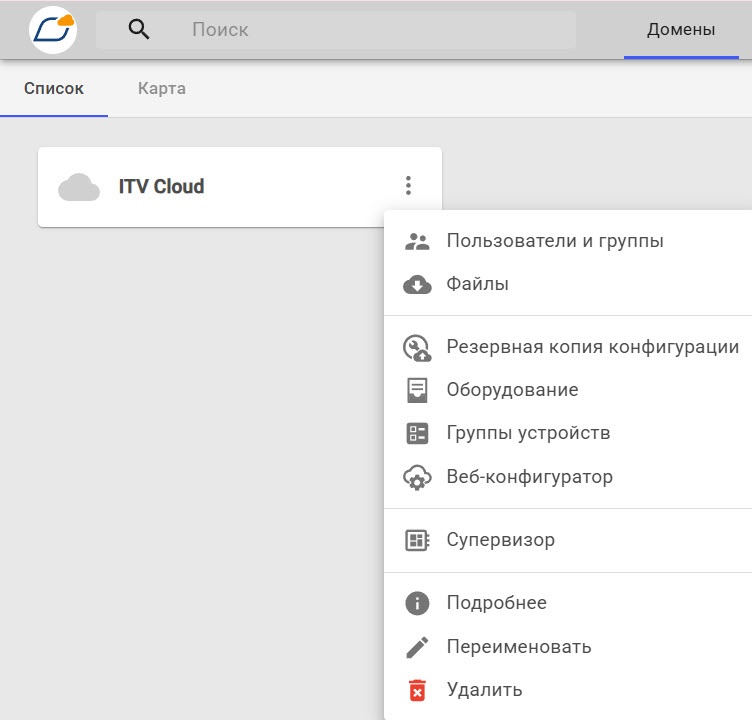 Image Added
Удаление устройства
| Note |
|---|
|
| Устройство нельзя удалить, если к нему привязаны группы устройств (см. Создание групп устройств). |
Для удаления устройства нужно:
- Нажать на кнопку Image Addedрядом с доменом.
- Нажать на пункт Оборудование.
Image Added - Установить флажок напротив оборудования, которое нужно удалить.
 Image Added
 - Нажать на кнопку Удалить
 Image Added в правом верхнем углу окна.
 - Подтвердить удаление устройства, нажав на кнопку Да.
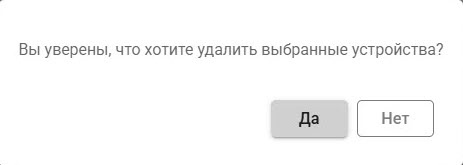 Image Added
Выбранное устройство будет удалено из домена.
Создание групп устройств
Группу устройств можно создать только если в домене добавлены устройства (камеры или регистраторы) (см. Добавление устройств).
Для создания группы устройств нужно:
- Нажать на кнопку Image Addedрядом с доменом.
- Нажать на пункт Группы устройств.
Image Added - В правом верхнем углу нажать на кнопку Image Added.
- В поле Имя ввести название группы устройств.
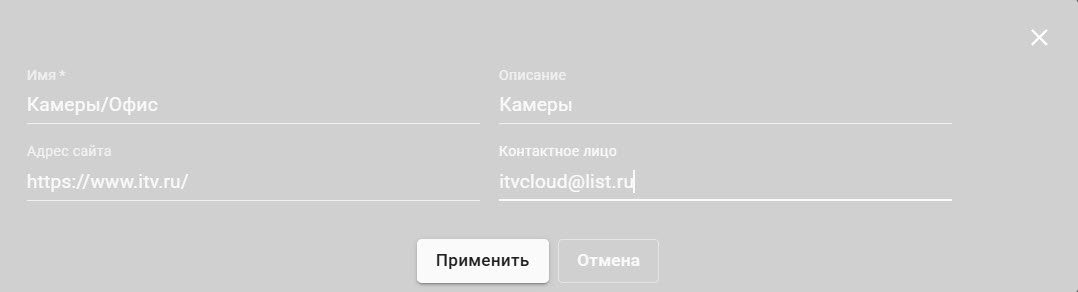 Image Added
 - В поле Описание при необходимости заполнить описание группы.
- В поле Адрес сайта при необходимости ввести адрес сайта.
- В поле Контактное лицо при необходимости указать контактное лицо.
- Нажать на кнопку Применить
 Image Added.
Группа устройств будет создана. На вкладке Группы устройств будет отображаться вся дополнительная информация.
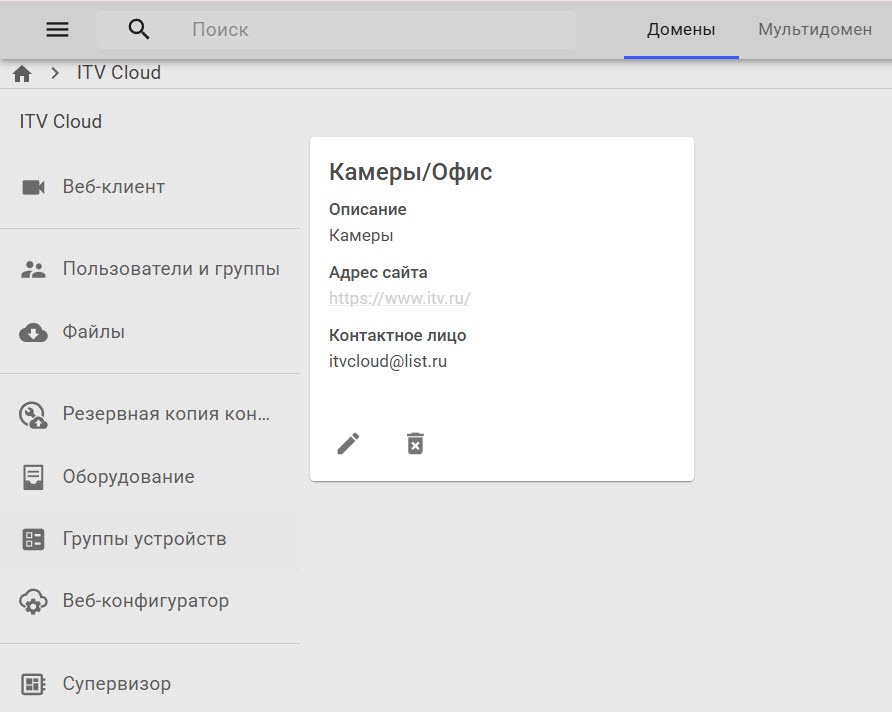 Image Added
Для редактирования информации о группе нужно нажать на кнопку Изменить  Image Added, для удаления – Удалить
  Image Added.


