| Section |
|---|
| Column |
|---|
| | Panel |
|---|
| borderColor | #CCCCCC |
|---|
| bgColor | #FFFFFF |
|---|
| titleBGColor | #F0F0F0 |
|---|
| borderStyle | solid |
|---|
| title | На странице: |
|---|
| |
|
|
Общие сведения
Существует возможность экспортировать синхронизировать созданный список номеров ТС с конкретным доменом и экспортировать его в файл формата CSV или поделиться созданным списком номеров с другими пользователями ITV Cloud.
Предварительные требования
Предварительно необходимо:
- подключить домен к ITV Cloud (см. Конфигурирование домена в ITV Cloud);
- создать один или несколько списков номеров ТС (см. Создание, редактирование и удаление списка номеров ТС);
- создать и настроить детектор распознавания номеров ТС (см. Категория: Транспортные средства);
- включить параметр Сравнение со списками у требуемого детектора.
Синхронизация списка номеров ТС с доменом
Для синхронизации списка номеров ТС с доменом нужно:
- На вкладке Номера ТС нажать на кнопку
 Image Added у соответствующего списка и выбрать пункт Привязать к.
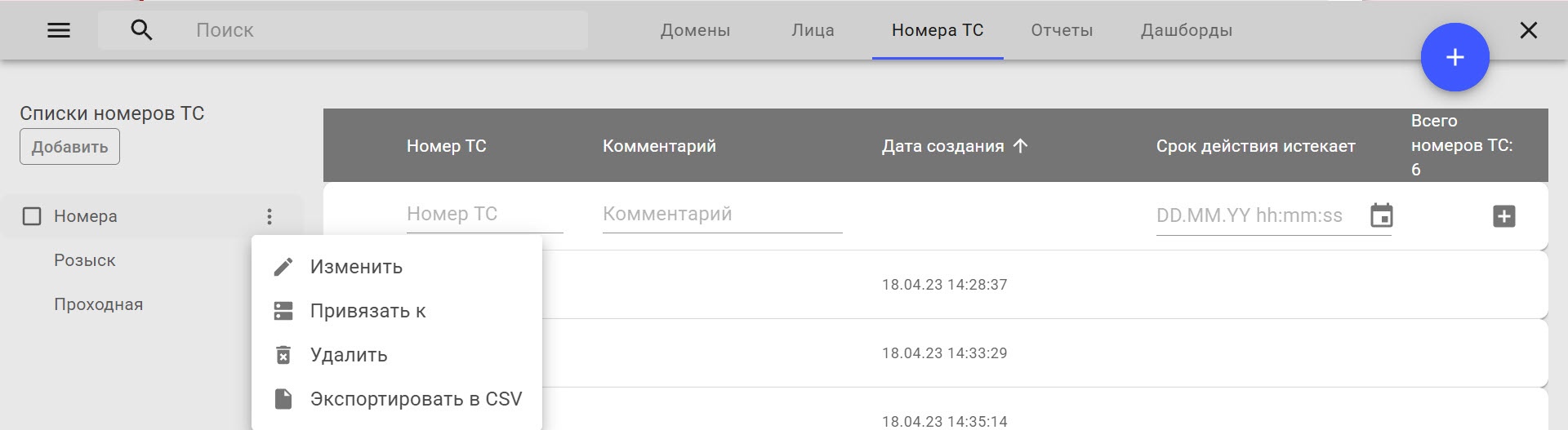 Image Added
 - В открывшемся окне нажать на кнопку Добавить.
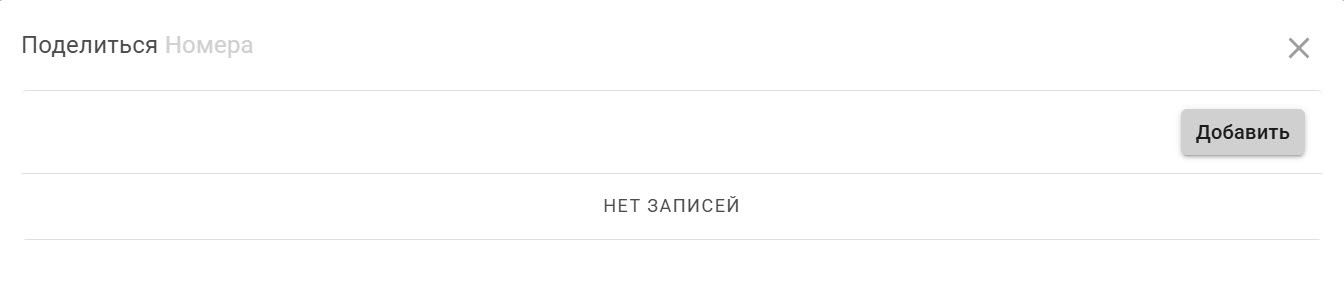 Image Added
 - Установить флажки напротив одного или нескольких доменов, с которыми нужно синхронизировать список номеров ТС. Можно выбрать до 10 доменов или групп доменов одновременно.
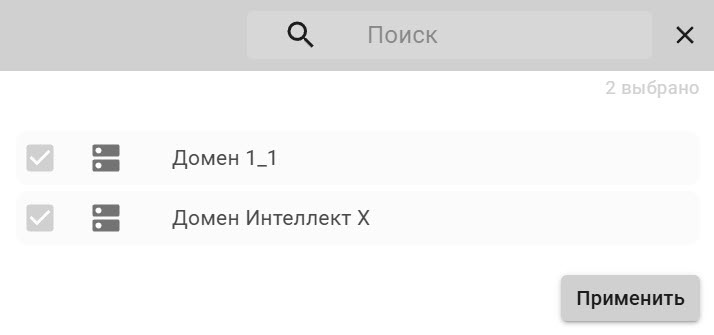 Image Added
 - Нажать на кнопку Применить.
Список номеров ТС будет синхронизирован с выбранным доменом и будет доступен всем пользователям домена.
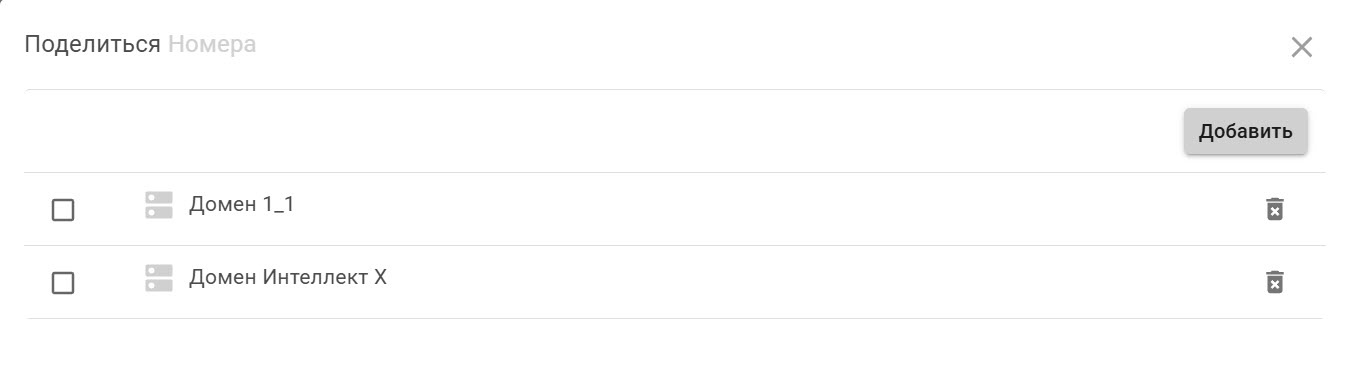 Image Added
Массовая синхронизация списков номеров ТС
Для массовой синхронизации нескольких списков номеров ТС с доменами нужно:
- На вкладке Номера ТС установить флажки напротив списков номеров ТС, которые нужно синхронизировать с доменами. Можно выбрать до 10 списков номеров ТС одновременно.
- В нижней части экрана нажать на кнопку Привязать к.
- В открывшемся окне установить флажки напротив одного или нескольких доменов, с которыми нужно синхронизировать выбранные списки номеров ТС. Можно выбрать до 10 доменов или групп доменов одновременно.
Image Added
- Нажать на кнопку Применить.
Выбранные списки номеров ТС будут синхронизированы с доменами.
Экспорт списка номеров ТС в файл формата CSV
Для экспорта списка номеров ТС в файл формата CSV необходимо на на вкладке Номера нажать на кнопку Image Removed ТС нажать на кнопку Image Added у соответствующего списка и выбрать пункт Экспортировать в csvCSV.
Image Modified
Экспорт списка номеров в файл формата CSV завершен. В файле отобразится список номеров ТС с комментариями.
...
Отмена синхронизации
Для распространения списка номеров другим пользователям необходимоотмены синхронизации домена со списком номеров ТС нужно:
- На
вкладке - вкладке Номера
- ТС нажать на кнопку
- Image Modified
- у соответствующего списка и выбрать
Поделиться- пункт Привязать к.
Image Modified
- Ввести электронную почту пользователя, с которым необходимо поделиться списком номеров.
Image Removed - Выбрать уровень доступа пользователя к списку номеров:
- Просмотр – пользователь может только просматривать список номеров.
- Просмотр и добавление – пользователь может просматривать и добавлять номера и комментарии в список номеров.
- Полный доступ – пользователь может просматривать, добавлять, редактировать и удалять номера, комментарии и список номеров.
- Нажать кнопку ПОДЕЛИТЬСЯ.
Список номеров станет доступен указанному пользователю.
Image Removed
Для того, чтобы отменить доступ к списку номеров, необходимо:
- В открывшемся окне установить флажки напротив одного или нескольких доменов, с которыми нужно отменить синхронизацию.
- Нажать на кнопку
 Image Added.
 - Снять флажок Привязан.
Нажать кнопку ПРИМЕНИТЬ- В открывшемся окне Вы действительно хотите удалить эту запись? нажать на кнопку Да
- .
Список номеров для выбранного пользователя домена будет недоступен.


