
Перейти в хранилище документации
Обратиться в техническую поддержку
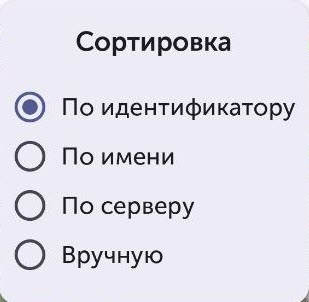
Сортировка видеокамер осуществляется следующим образом:
 кнопку
  .
.
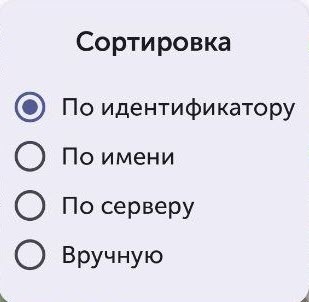
Для сброса ранее выбранной сортировки необходимо нажать кнопку СБРОС.
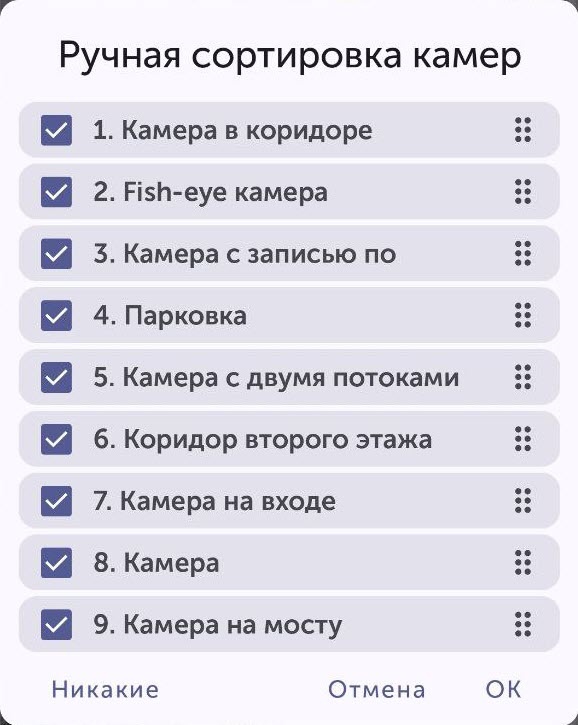 , нажав на которую откроется окно Ручная сортировка камер.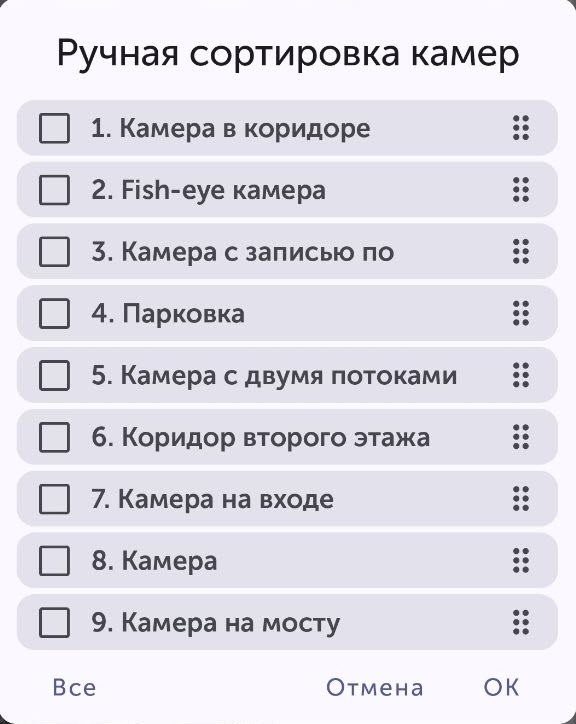
Для сохранения сортировки нажать кнопку Сохранить.
Для отображения видеокамер определенной группы (в ПК Axxon Next, см. Настройка групп видеокамер) или раздела (в ПК Интеллект, см. Примеры использования областей и разделов) необходимо выбрать соответствующую группу или раздел (2).
| Info | ||
|---|---|---|
| ||
| Стрелкой "→" обозначается иерархичность группы на Сервере. |
Для отображения видеокамер определенной раскладки (в ПК Axxon Next, см. Настройка раскладок) или монитора (в ПК Интеллект, см. Настройка отображения видеосигнала на Мониторе видеонаблюдения) необходимо выбрать соответствующую раскладку или монитор (3).
ОК.
