...
Настройка детектора стрелка осуществляется следующим образомпроисходит так:
- Перейти на панель настройки объекта Детектор стрелка.
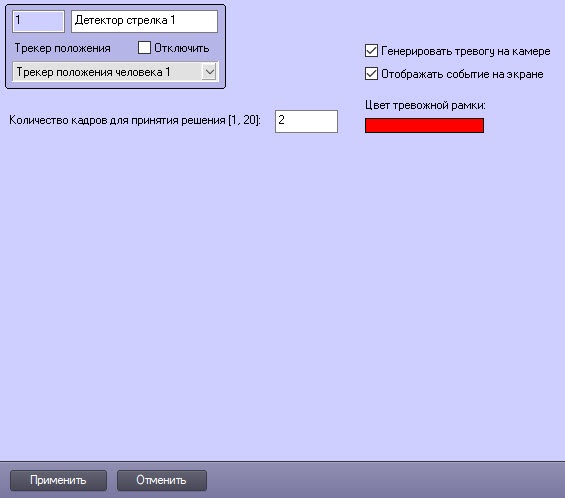
Настроить перспективу видеоизображения:
- Нажать кнопку Настройки (1). В результате будет открыто окно Настройки детектора:
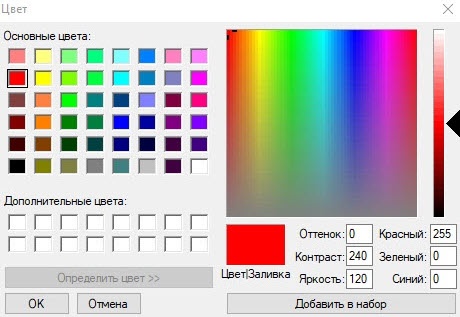 Image Removed
Нажать кнопку Остановить видеоВ поле Количество кадров для принятия решения (1) для захвата кадра видеоизображения (2).
-20) ввести необходимое количество кадров от 1 до 20, на которых должен находиться человек в позе стрелка для генерирования соответствующего события. Значение по умолчанию – 2. - Установить флажок Генерировать тревогу на камере
Задать не менее 3-х корректировочных отрезков в разных частях кадра (1). Для создания такого отрезка необходимо кликнуть по видеоизображению и, удерживая кнопку, задать отрезок необходимой длины. Изменение длины уже созданных отрезков осуществляется с помощью узловых точек. Корректировочные отрезки должны находиться друг к другу под разным углом в зависимости от сцены и искажения видеоизображения.
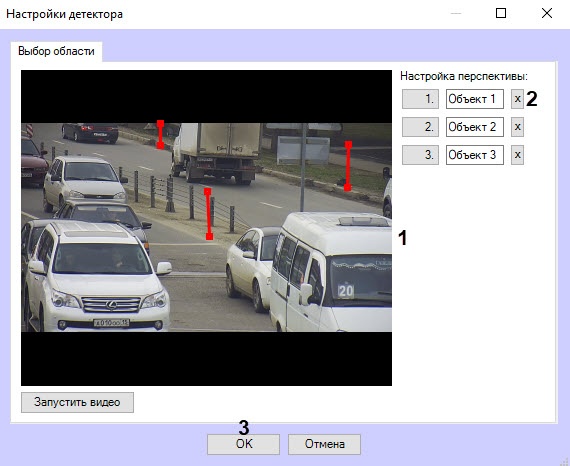 Image Removed
| Info |
|---|
|
Чтобы удалить созданный отрезок, необходимо нажать кнопку  Image Removed (2). Image Removed (2). |
Для сохранения настроек перспективы видеоизображения нажать кнопку OK (3). В результате окно Настройки детектора будет закрыто и осуществлен возврат к панели настройки объекта Детектор стрелка.
- В поле Количество кадров для принятия решения (1-20) (3) ввести необходимое количество кадров от 1 до 20, на которых должен находиться человек в позе стрелка для генерирования соответствующего события. Значение по умолчанию − 2.
- По умолчанию флажок снят.
- Установить флажок Отображать событие на экране, чтобы при срабатывании детектора в окне монитора появлялась тревожная рамка, цвет которой определяется на следующем шаге. По умолчанию флажок снят.
- Установить цвет тревожной рамки в поле Цвет тревожной рамки с помощью цветовой палитры. Цвет по умолчанию – красный. Палитра Цвет вызывается двойным нажатием на цветовое поле. После выбора цвета рамки для сохранения настроек нажать кнопку OK.
Image Added
- Нажать кнопку ПрименитьНажать кнопку Применить (4).
Настройка детектора стрелка завершена.


