Перейти в хранилище документации
Обратиться в техническую поддержку
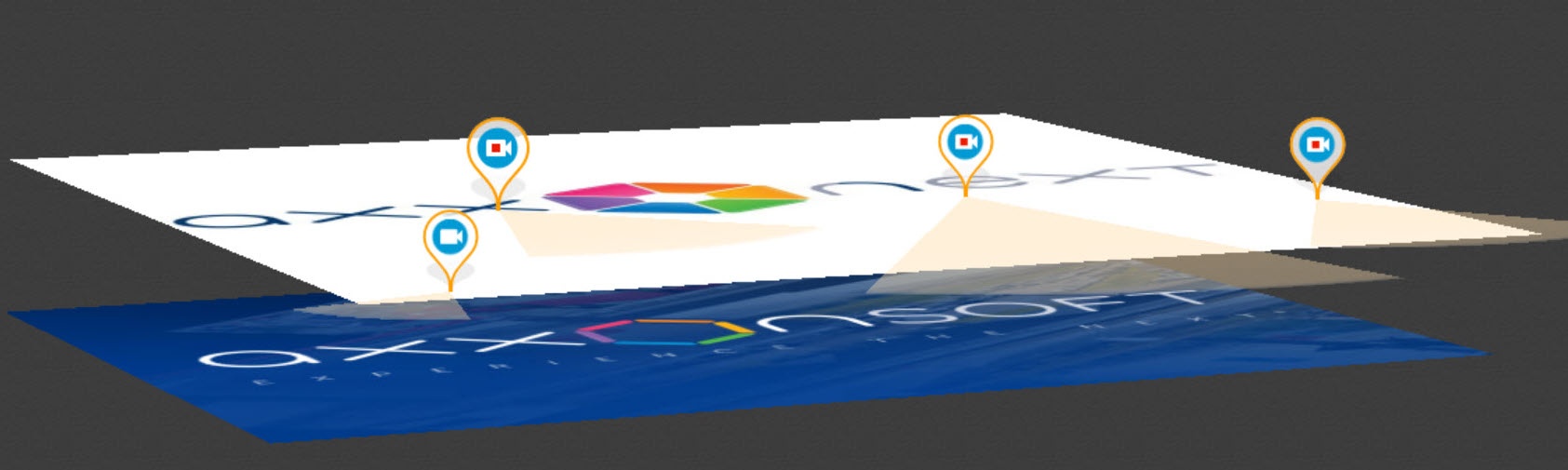
Создание нового этажа может осуществляться двумя способами: добавлением нового этажа к карте или добавлением карты как этажа.
Добавление этажа к карте осуществляется следующим образом:
Выбрать пункт Добавить этаж к карте контекстного меню карты (клик правой кнопкой мыши по карте);.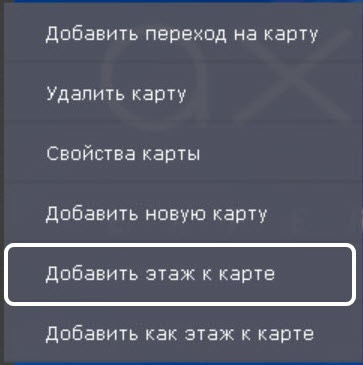
| Info | ||
|---|---|---|
| ||
Добавить этаж можно к уже существующей карте (см. Создание новой карты). |
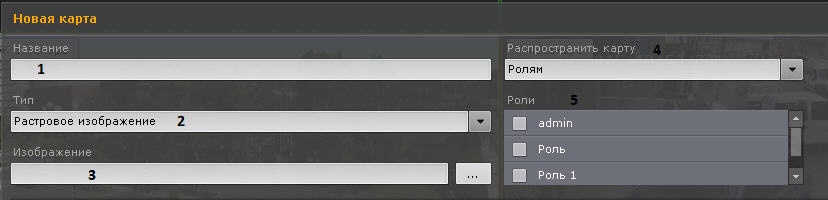
Выбрать, что будет использоваться в качестве карты этажа: изображение или геоданные провайдера OpenStreetMap (2).
| Noteinfo | ||
|---|---|---|
| ||
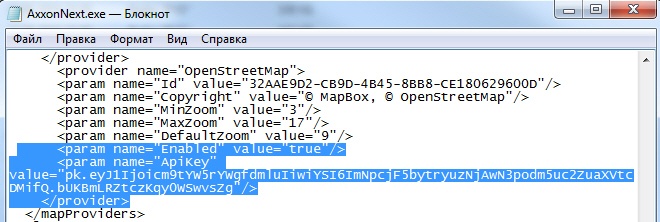
ПК Axxon Next использует геоданные провайдера OpenStreetMap через сервис Mapbox. По умолчанию возможность создания карты на основе геоданных провайдера OpenStreetMap ограничена. Для создания карты OpenStreetMap необходимо: 1. Приобрести лицензию на сайте Mapbox. 2. Выгрузить Клиент (см. Завершение работы Клиента программного комплекса Axxon Next). 3. Открыть в текстовом редакторе конфигурационный файл AxxonNext.exe.config, расположенный в папке <Директория установки ПК Axxon Next>\bin. 4. Найти секцию параметров OpenStreetMap.
5. Задать значение true для параметра Enabled. 6. Для параметра ApiKey задать полученный ключ. 7. Сохранить изменения в файле. 8. Запустить Клиент (см. Запуск Клиента программного комплекса Axxon Next). Подключение описано на странице Создание новой карты. |
Нажать кнопку  и выбрать изображение (3), которое будет использоваться как графический план охраняемой территории (при выборе типа Растровое изображение). Поддерживаемые форматы: png, jpg, jpeg, jpe, gif и bmp. В В случае, если изображение не будет выбрано, будет создана карта создан этаж с белым фоном.
| Info | ||
|---|---|---|
| ||
Максимальный размер изображения − 4 миллиона пикселей (количество пикселей в разрешении 2000х2000). Создание карты этажа не произойдет при выборе изображения, превышающего допустимый размер. |
Если используется геокарта, в поле Адрес ввести или адрес, или индекс, или географические координаты необходимой территории на карте OpenStreetMap (подробная информация о поиске приведена на сайте провайдера) и нажать кнопку . Масштабирование Масштабирование можно осуществлять регулятором масштаба или колесиком мыши, перемещение по карте этажу осуществляется стандартным способом.
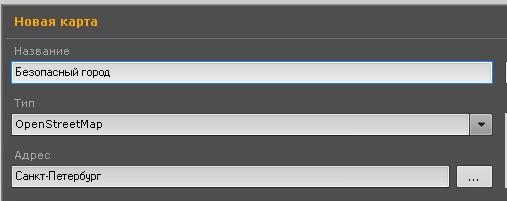
Создание этажей этажа завершено.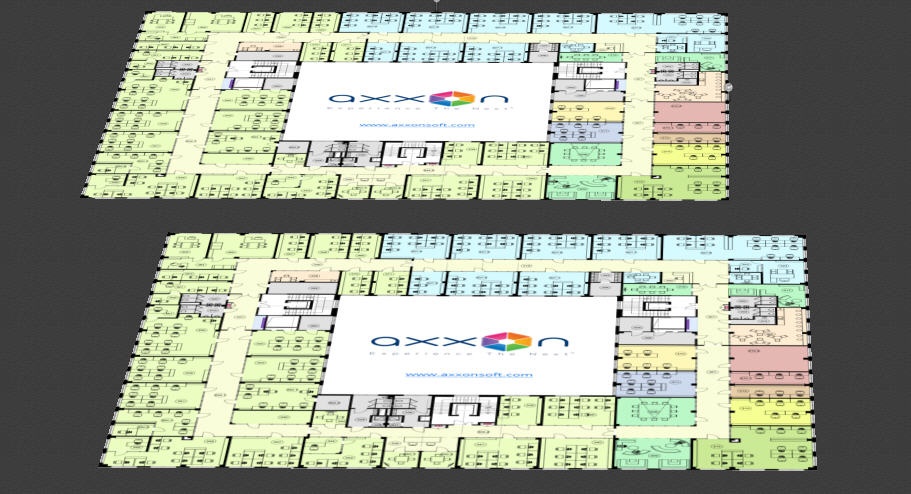
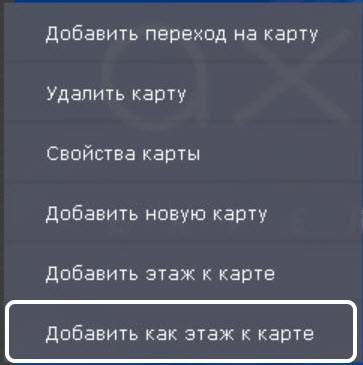
Добавить карту как этаж можно только к уже существующей карте (см. Создание новой карты). Добавление карты как этажа осуществляется следующим образом:
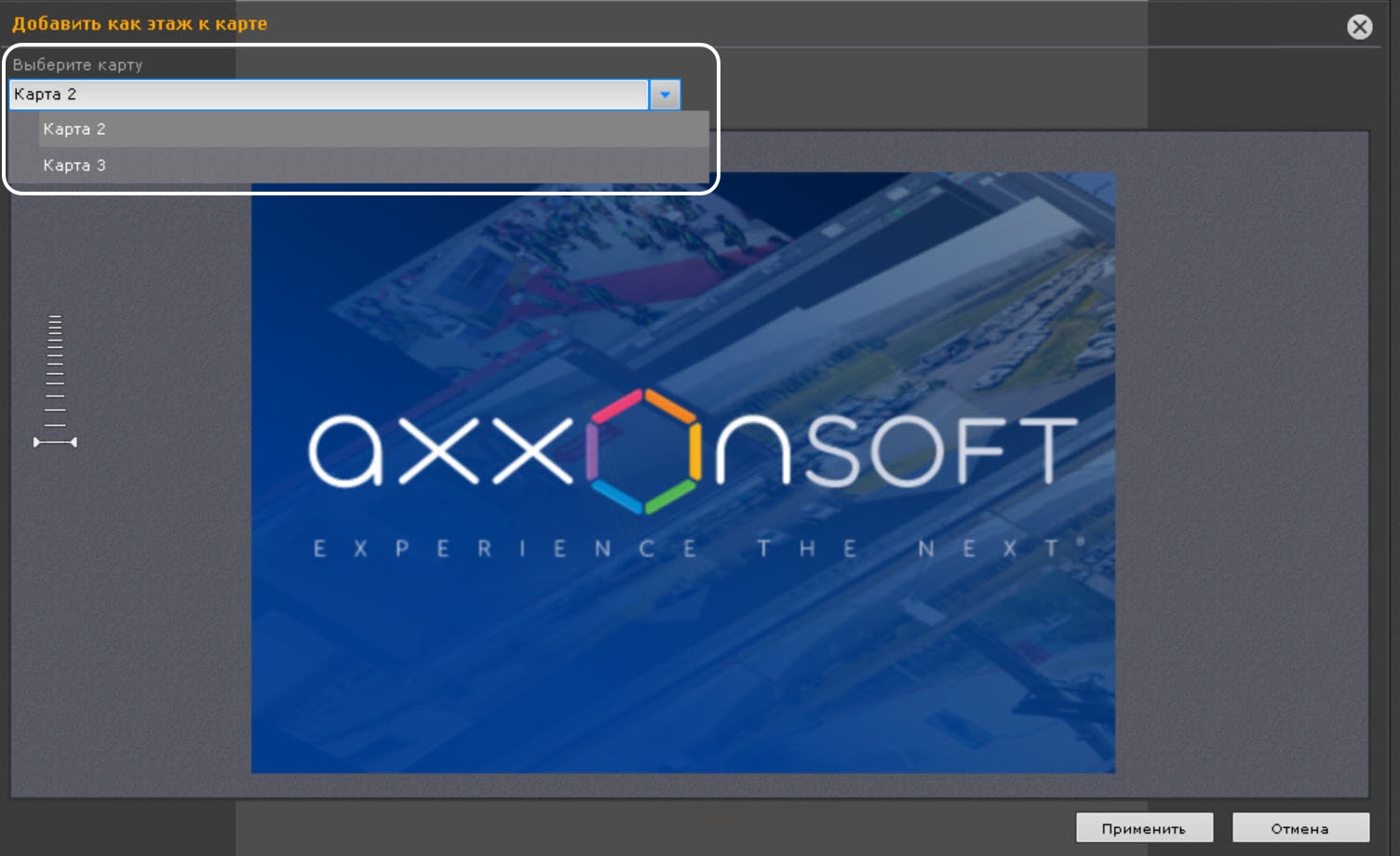
Создание карты как этажа завершено.