
Перейти в хранилище документации
Обратиться в техническую поддержку
По умолчанию размеры окон видеонаблюдения на раскладке пропорциональны разрешению видеоизображения.
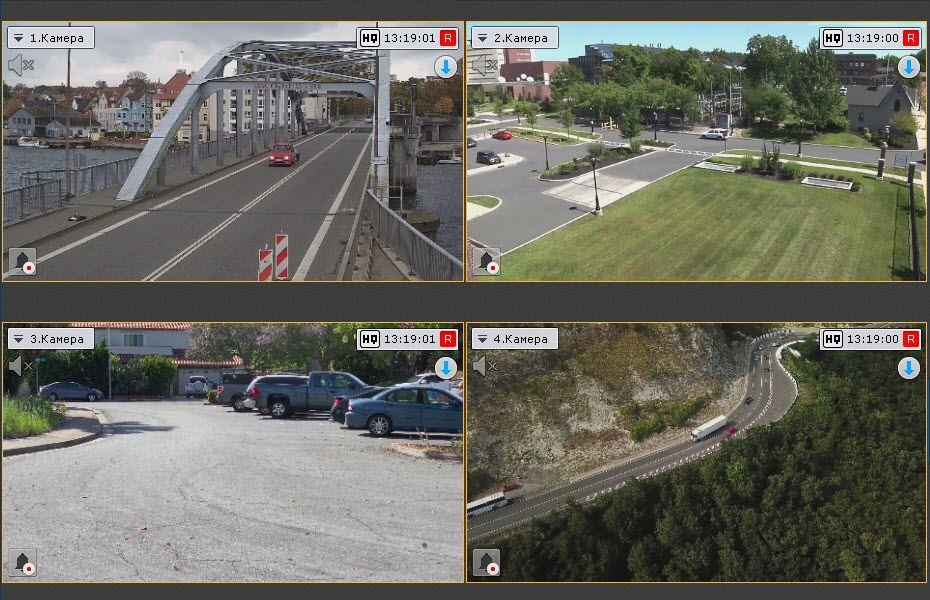
Для того, чтобы окна видеонаблюдения были фиксированного размера и занимали всю свободную область раскладки, необходимо:
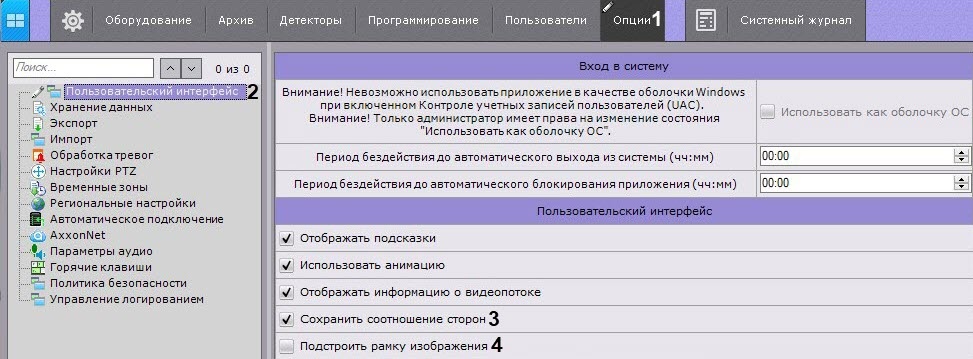
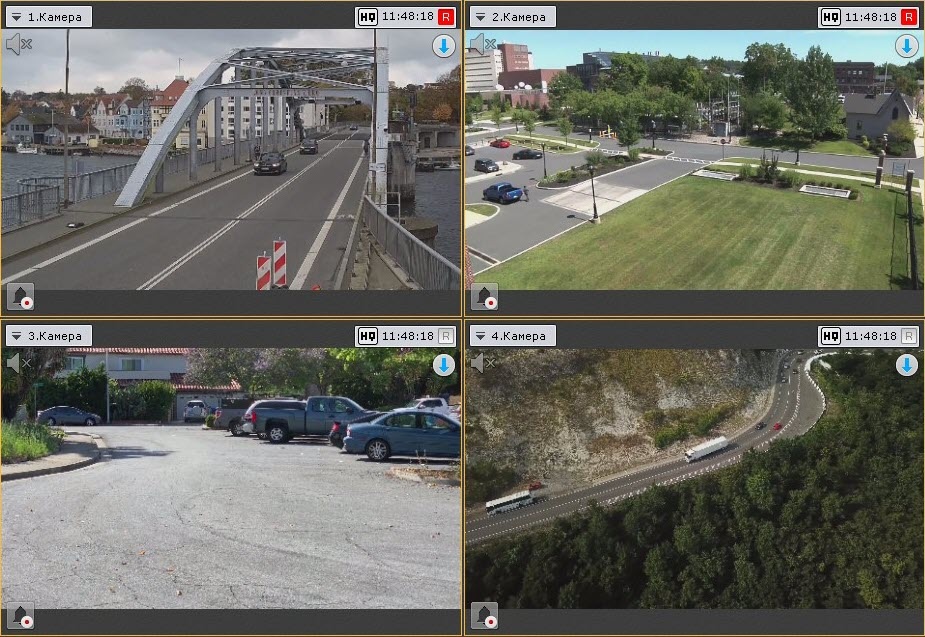
Видеоизображение при этом будет сохранять Настройка окон видеонаблюдения завершена. Окна видеонаблюдения фиксированного размера и занимают всю свободную область раскладки, но при этом видеоизображения сохраняют свои пропорции.
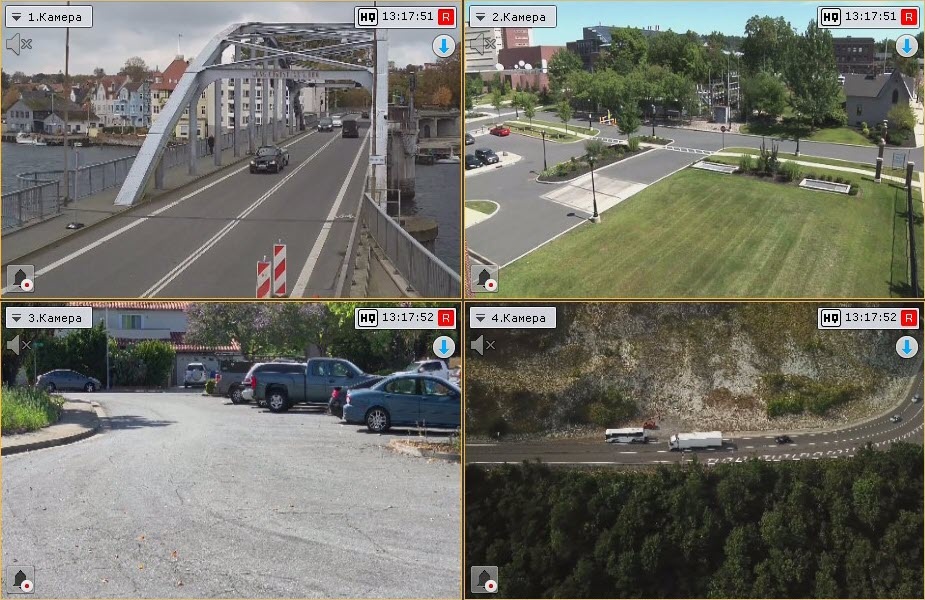
Для растягивания видеоизображения на всё окно видеонаблюдения необходимо:
Настройка окон видеонаблюдения завершена. Видеоизображение растянуто на всё окно видеонаблюдения.
| Tip |
|---|
...
