Чтобы просмотреть сведения о событии, необходимо щелкнуть дважды кликнуть левой кнопкой мыши по соответствующей строке в таблице результатов поиска. В результате выполнения операции отобразится диалоговое окно Просмотр события.
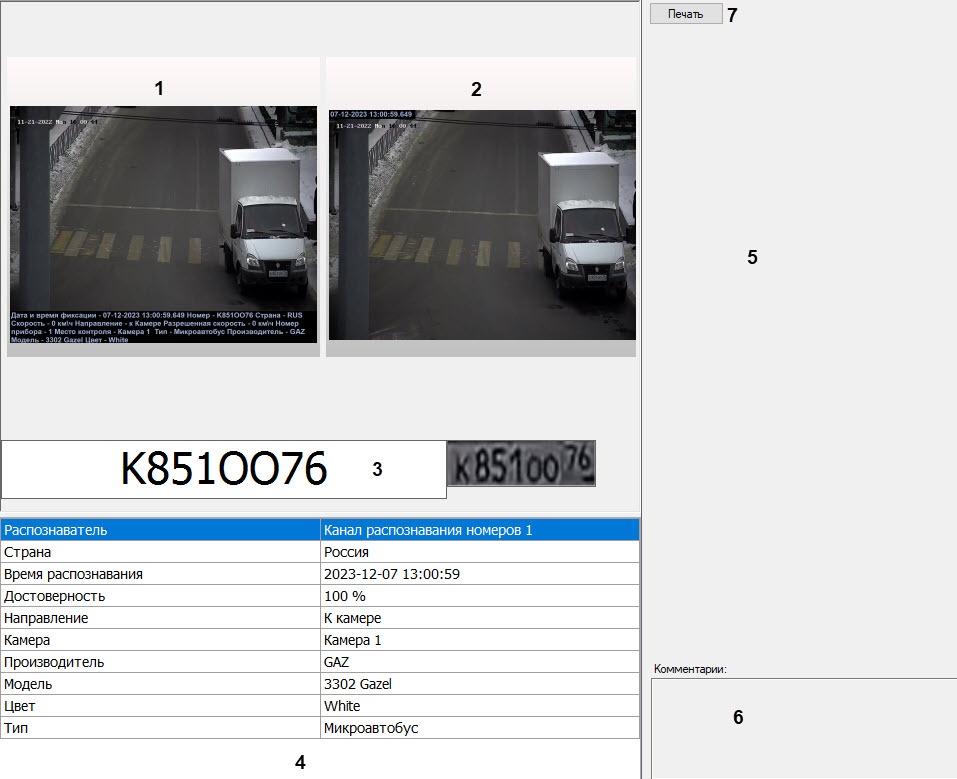 Image Modified
В окне Просмотр события отображаются следующие сведения о событии:
- Основной кадр видеоизображения с подписью на черной области, содержащей следующие данные (1):
- дата и время получения сведений о ТС;
- номер ТС;
- страна;
- тип номера (только для программных модулей Модуль определения типа ТС, Модуль распознавания марок и моделей RoadAR или модуля Carmen MMR);
- скорость ТС;
- направление движения ТС;
- скорость, разрешенная на контролируемом участке дороги;
- идентификационный номер измерителя скорости ТС;
- место точка контроля ;
- название камеры, зафиксировавшая ТС.
- – название камеры, зафиксировавшей ТС;
- производитель ТС (только для программных модулей Модуль определения типа ТС, Модуль распознавания марок и моделей RoadAR или модуля Carmen MMR);
- марка ТС (только для программных модулей Модуль определения типа ТС, Модуль распознавания марок и моделей RoadAR или модуля Carmen MMR);
- цвет ТС (только для программных модулей Модуль определения типа ТС, Модуль распознавания марок и моделей RoadAR или модуля Carmen MMR).
| Info |
|---|
|
По двойному клику в отдельном окне доступен детальный просмотр кадра распознанного ТС, причем выставленные размеры окна сохраняются после перезагрузки компьютера. Для изменения размеров черной области, содержащей титры, а также их шрифта используются параметры ключей реестра FontSize.N и TimestampFontSize.N (подробнее см. Справочник ключей реестра, подробнее о работе с реестром см. Работа с системным реестром ОС Windows). |
- Дополнительный кадр (2) в случае, если он имеется.
| Info |
|---|
|
По двойному клику в отдельном окне доступен детальный просмотр кадра распознанного ТС, причем выставленные размеры окна сохраняются после перезагрузки компьютера. |
- В области (3в области (2) отображаются:
- распознанный номер ТС;
- изображение распознаваемого номера;.
| Info |
|---|
|
По двойному клику в отдельном окне доступен детальный просмотр изображения распознаваемого номера, причем выставленные размеры окна сохраняются после перезагрузки компьютера. |
- В области (4) отображаются:
- распознаватель номера ТС;
- страна;
- дата и время распознавания номера ТС;скорость ТС
- достоверность, выраженная в %;
- направление движения ТС относительно видеокамеры распознавания номеров;
- название камеры, зафиксировавшей ТС;
- код региона;
- название камеры, зафиксировавшая ТС;
- причина тревоги;
- скорость ТС;
- производитель ТС (только для программных модулей Модуль определения типа ТС, Модуль распознавания марок и моделей RoadAR или модуля Carmen MMR);
- модель ТС (только для программных модулей Модуль определения типа ТС, Модуль распознавания марок и моделей RoadAR или модуля Carmen MMR);
- цвет ТС (только для программных модулей Модуль определения типа ТС, Модуль распознавания марок и моделей RoadAR или модуля Carmen MMR);
- тип номера (только для программных модулей Модуль определения типа ТС, Модуль распознавания марок и моделей RoadAR или модуля Carmen MMR).
- Данные данные по ТС из внешней базы данных номеров, в случае если в ней был найден распознанный номер (35);.
- комментарии Комментарии к событию (46).
Для печати и/или экспорта отчета в один из распространенных форматов следует нажать кнопку Печать (57).
В результате выполнения операции запустится программа для просмотра отчета. В окне данной программы будет отображен отчет с данными о ТС.
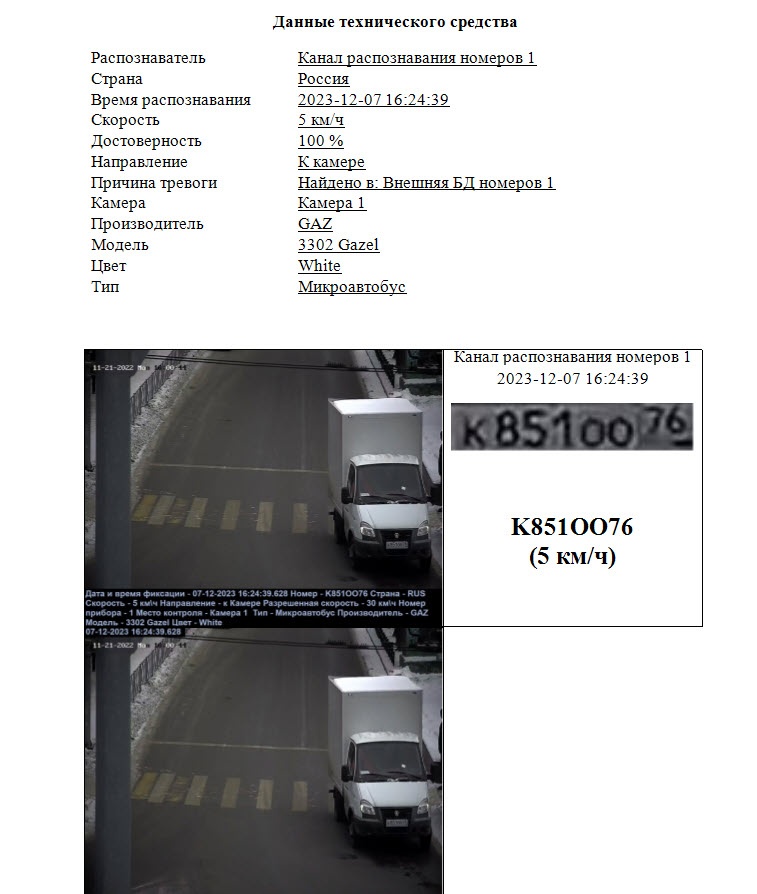 Image Modified
Выполнить необходимые операции с отчетом, после чего выйти из программы для просмотра отчетов, выполнив пункт главного меню Файл -> Выход или нажав кнопку  (см. шаг 4 в разделе Печать и экспорт данных о ТС).


