...
- Автоматическое перекодирование латинских символов в кириллические и наоборот. Это используется, если если модуль распознавания номеров возвращает распознанные номера латинскими символами (например RoadAR) или кириллическими (например Seenaptec).
- Игнорирование номеров, которые содержатся в заданном списке правил. Правила могут содержать как точный номер, так и регулярное выражение. Это позволяет, например, игнорировать номера определенного региона.
- Игнорирование повторных распознаваний номеров.
Настройки обработки номеров осуществляется следующим образомДля настройки обработки номеров:
- На панели настройки объекта Канал распознавания номеров перейти на вкладку Настройки обработки номеров (1).
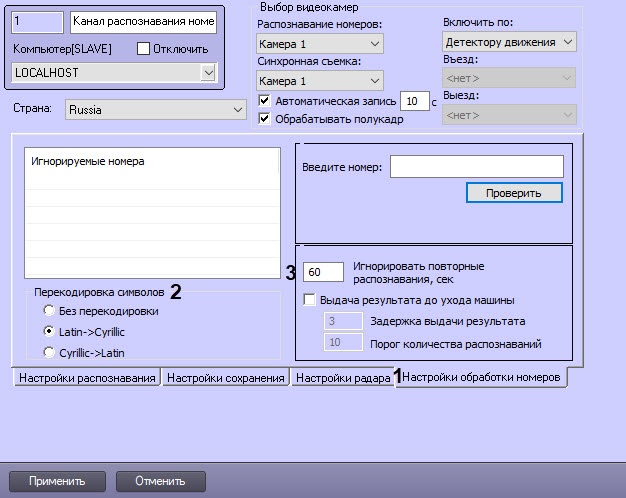
- Установить переключатель Перекодировка символов (2) в положение:
- Без перекодировки для того, чтобы номера приходили без перекодировки;
- Latin→Cyrillic для
Для включения - автоматической перекодировки латинских символов в кириллические
необходимо установить флажок Перекодировка символов (Latin->Cyrillic).- ;
- Cyrillic→Latin для автоматической перекодировки кириллических символов в латинские;
Если необходимо игнорировать повторное распознавание номеров, задать в поле Игнорировать повторные распознавания, сек период больше 0 в секундах, в течение которого захваченный номер не следует распознавать повторно (3).
| Info |
|---|
|
Значение поля Игнорировать повторные распознавания, сек имеет ограничение 86400 сек. (количество секунд в сутках). |
- Для настройки игнорирования номеров по списку правил необходимо:
- Нажать Кликнуть правой клавишей кнопкой мыши в области области Игнорируемые номера, затем нажать кнопку Добавить (24) контекстного меню.
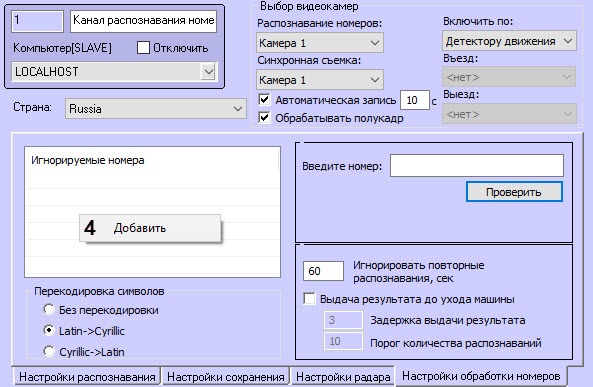
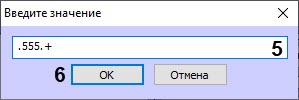
С помощью регулярных выражений ввести необходимое выражений ввести правило (35). Правило может содержать как точный номер, так и регулярное выражение.
| Info |
|---|
|
Например, регулярное выражение ".555.+" означает, что перед "555" может находиться только один произвольный символ, а после "555" − множество произвольных символов. |
- Нажмите кнопку ОК (46).
- Для того, чтобы Чтобы изменить или удалить уже добавленное правило, необходимо щелкнуть правой клавишей мыши по правилу и выбрать соответствующее действие, нажав кнопку кнопку Изменить (57), Удалить (68). Кнопка Удалить все (79) служит для удаления всех правил.
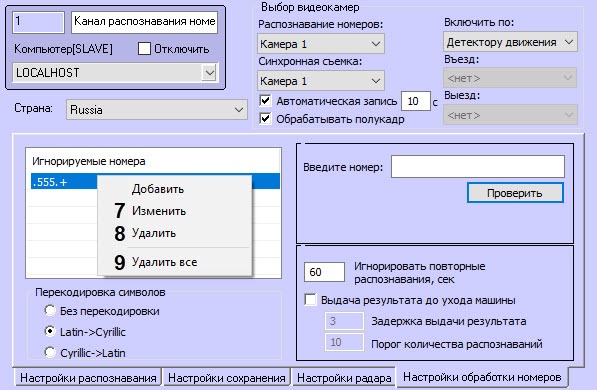
Корректность заданных правил можно проверить. Для этого необходимо ввести проверочный номер в поле Введите номер (
110) и нажать кнопку Проверить (
211). Результат проверки отобразится в области (
312).
| Info |
|---|
|
Максимальное количество символов поля Введите номер равно 30. |
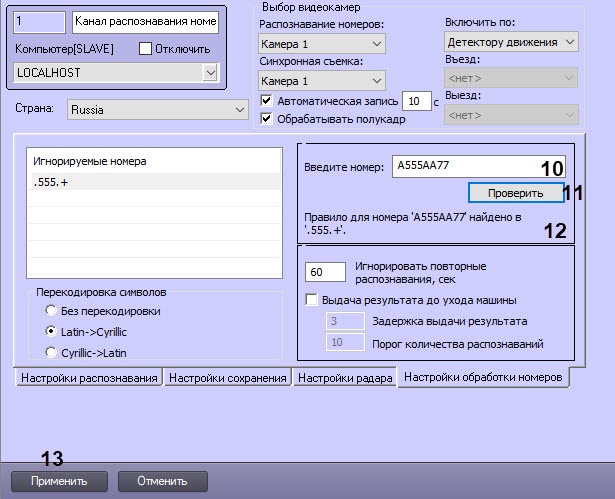 Image Modified
- Нажмите кнопку Применить (413).
Настройка обработки номеров завершена.


