
Перейти в хранилище документации
Обратиться в техническую поддержку
Модуль интеграции Hikvision позволяет записывать в терминалы контроля доступа фото пользователей, назначенные в интерфейсном модуле Бюро пропусков.
...
Для добавления шаблона лица Hikvision в модуле Бюро Пропусков необходимо выполнить следующие действия:
...
...
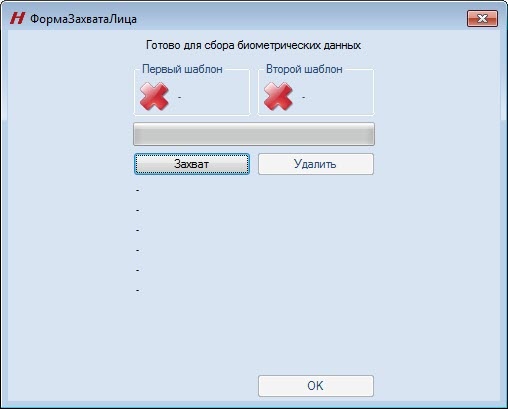
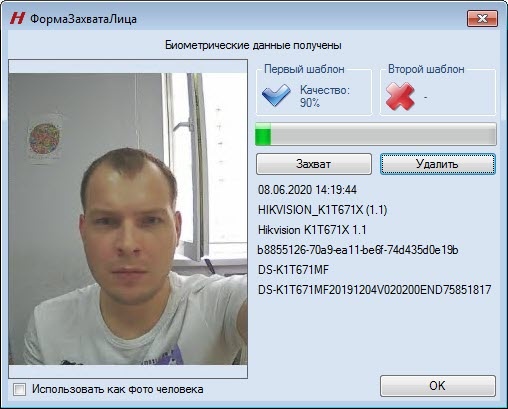
Если необходимо использовать полученную фотографию в качестве фотографии пользователя, установить флажок Использовать как фото человека (см. Назначение пользователю фотографии).
| Note | ||
|---|---|---|
| ||
Настоятельно рекомендуется установить флажок Использовать как фото человека, чтобы фотография была записана в другие терминалы. В обратном случае фотография будет записана только в тот терминал, с которого был сделан захват лица, и лицо будет удалено при последующей записи параметров доступа. |
Добавление шаблона лица Hikvision завершено.
