Versions Compared

Key

  • This line was added.
  • This line was removed.
  • Formatting was changed.

...

  1. Перейти к добавлению биометрических данных в окне Бюро пропусков (см. Добавление биометрических параметров).
  2. Выбрать соответствующее расширение: Suprema 2 Hostрасширение (Редактирование отпечатков пальцев) Suprema 2 Host, которое соответствует контроллеру с подключенным к нему биометрическим считывателем отпечатков пальцев.
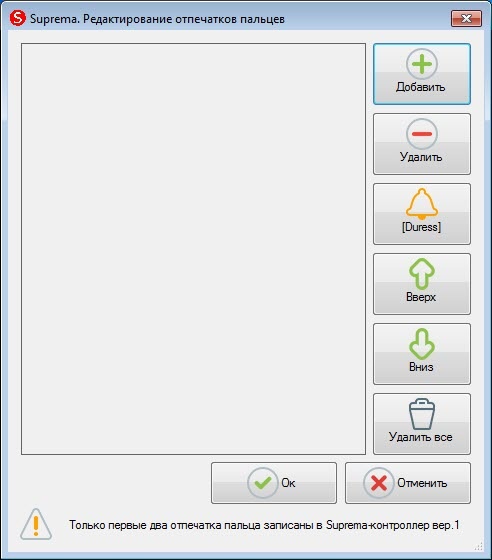
  3. Откроется диалоговое окно Suprema. Редактирование отпечатков пальцев. Для добавления нового отпечатка пальца нажать кнопку Добавить.
    Image Added
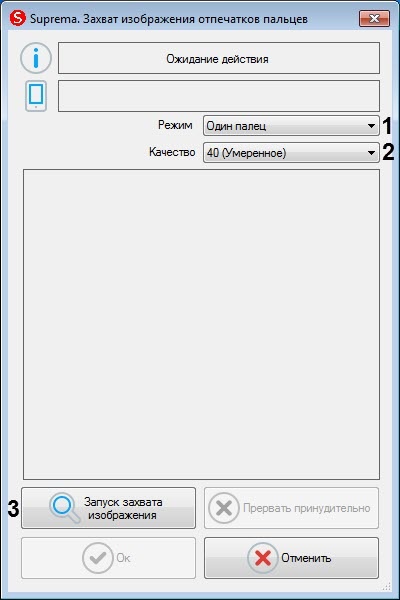
    Откроется окно Suprema. Захват изображения отпечатков пальцев.
    Image Added
  4. В раскрывающемся списке Режим (1) выбрать режим захвата отпечатков: Один палец. Остальные режимы захвата для данного контрольного считывателя недоступны.
  5. В раскрывающемся списке Качество (2) выбрать качество захвата отпечатков:
    • 20 (Слабое) - низкое качество.
    • 40 (Умеренное) - среднее качество (по умолчанию).
    • 60 (Сильное) - высокое качество.
    • 80 (Самое сильное) - наивысшее качество.

  6. Для начала захвата отпечатков нажать кнопку Запуск захвата изображения (3) и далее следовать указаниям, отображаемым в верхней части окна Suprema. Захват изображения отпечатков пальцев.

    Info
    titleПримечание

    Для захвата отпечатков необходимо каждый палец или группу пальцев приложить к считывателю по 2 раза с задержкой в 5 секунд после нажатия кнопки Запуск захвата изображения и после первого захвата.


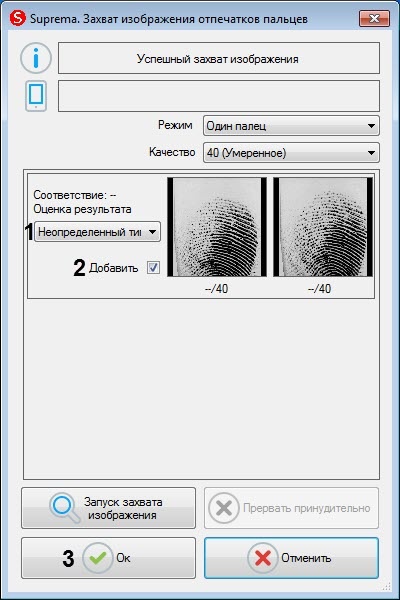
  7. После завершения захвата отпечатков пальцев необходимо в раскрывающемся списке (1) для каждого отпечатка выбрать тип отсканированного пальца:
    • Неопределенный тип - неопределенный.
    • Левый большой палец - большой палец левой руки.
    • Левый указательный палец - указательный палец левой руки.
    • Левый средний палец - средний палец левой руки.
    • Левый безымянный палец - безымянный палец левой руки.
    • Левый мизинец - мизинец левой руки.
    • Правый большой палец - большой палец правой руки.
    • Правый указательный палец - указательный палец правой руки.
    • Правый средний палец - средний палец правой руки.
    • Правый безымянный палец - безымянный палец правой руки.
    • Правый мизинец - мизинец правой руки.
      Image Added
  8. Снять флажок Добавить (2), если данный отпечаток не нужно добавлять пользователю.
  9. Нажать кнопку Ок (3) для сохранения результата захвата отпечатков.
  10. В окне Suprema. Редактирование отпечатков пальцев отобразятся захваченные отпечатки.
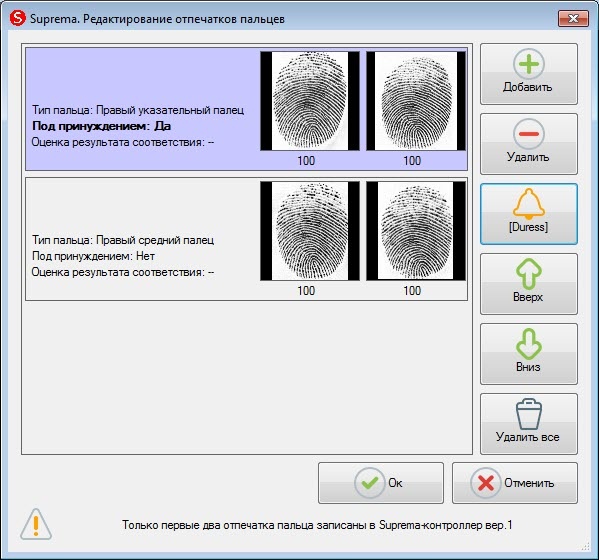
    Image Added

  11. Для удаления одного отпечатка пальца необходимо выбрать соответствующий отпечаток и нажать кнопку Удалить.

    Info
    titleПримечание

    Чтобы удалить все отпечатки пальце необходимо нажать кнопку Удалить все.


  12. Чтобы сделать отпечаток "Под принуждением" необходимо выбрать соответствующий отпечаток и нажать кнопку [Duress].

    Info
    titleПримечание

    В результате при считывании данного отпечатка пальца будет генерироваться тихая тревога.


  13. Для перемещения отпечатков пальцев вверх или вниз по списку необходимо выбрать соответствующий отпечаток и нажать кнопку Вверх или Вниз.

  14. Для завершения ввода отпечатков пальцев нажать кнопку Ок.

Добавление шаблонов отпечатков пальцев Suprema 2 в модуле Бюро Пропусков завершено.