
Перейти в хранилище документации
Обратиться в техническую поддержку
...
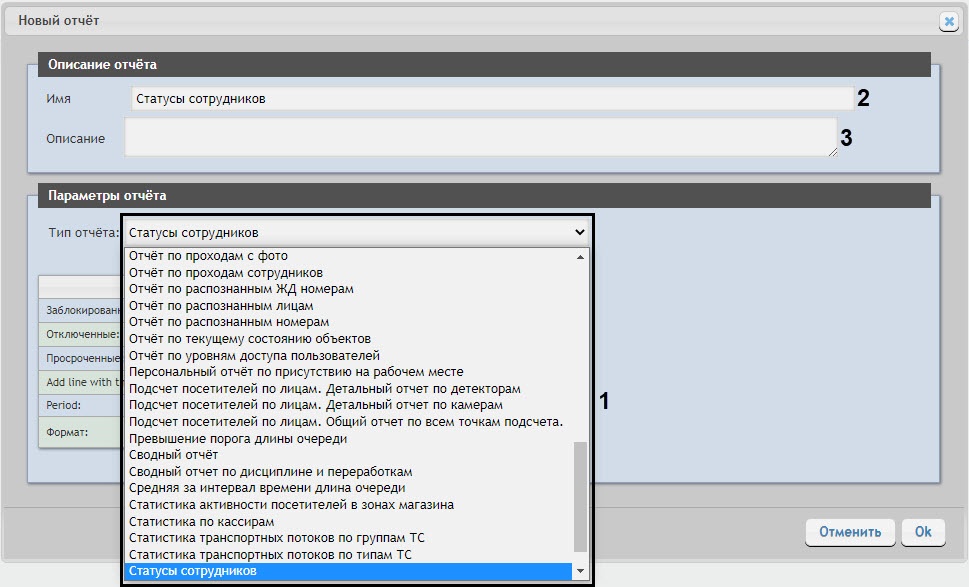
В поле Описание (3) группы Описание отчёта ввести описание содержимого отчёта.
| Info | ||
|---|---|---|
| ||
Данное поле необязательно для заполнения. |
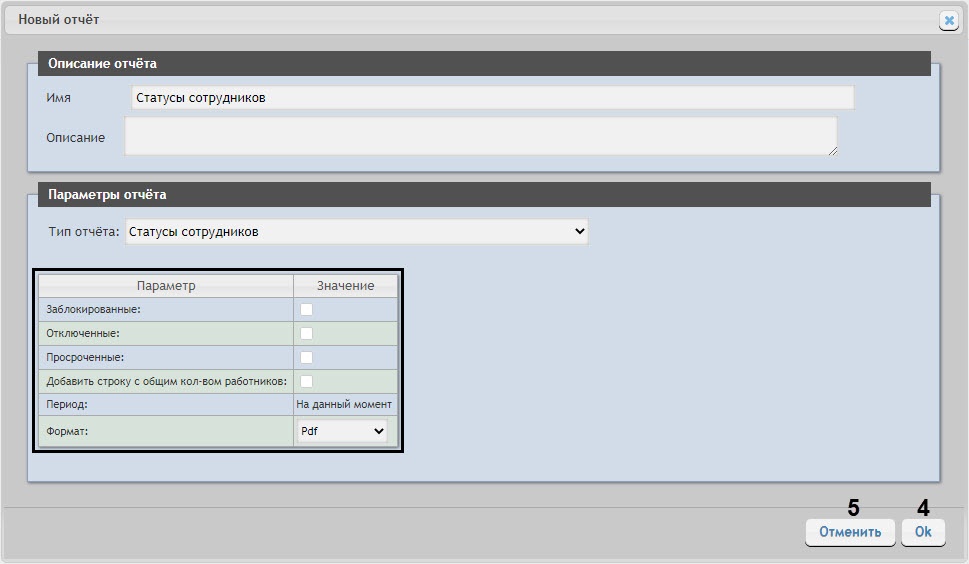
Задать параметры отчёта в группе Параметры отчета.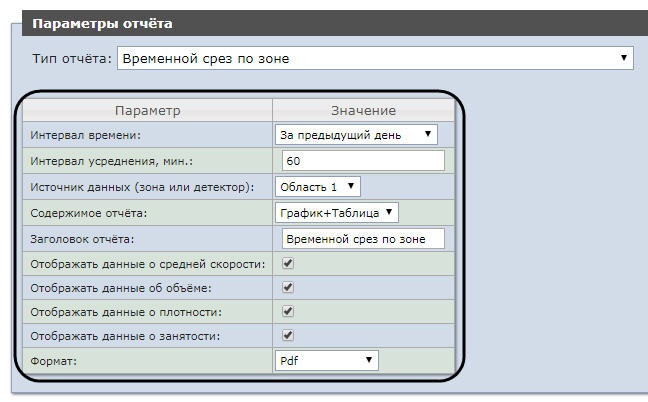
| Info | ||
|---|---|---|
| ||
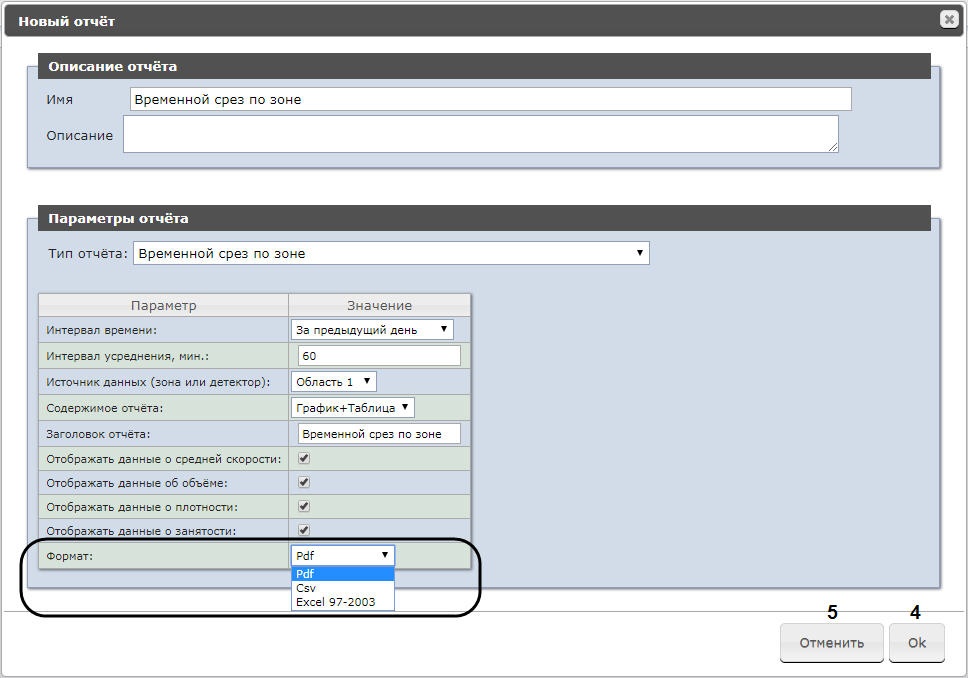
Список параметров индивидуален для каждого отчета и аналогичен списку параметров соответствующего отчета при работе с отчетами (см. Работа с подсистемой Intellect Web Report System) с одним исключением: доступен параметр раскрывающийся список Формат, в раскрывающемся списке которого, котором можно выбрать необходимый формат сохранения экспорта данного отчета. |
| Info | ||
|---|---|---|
| ||
Содержание раскрывающегося списка Формат зависит от выбранного типа отчета (см. пункт 3). Поддерживаются следующие форматы отчета. Список доступных форматов может отличаться в зависимости от построенного типа отчета:
Изображения поддерживаются только в формате PDF. В случае экспорта отчета в отличном от PDF формате будет сохранен только текст. |
Для сохранения описания и параметров нового отчёта нажать кнопку OK (4).
| Info | ||
|---|---|---|
| ||
Чтобы отменить задание отчёта, необходимо нажать кнопку Отменить (5). |
...
