...
Для построения отчёта по протоколу изменений необходимо выполнить следующие действия:
...
этого отчета выбрать из списка общих отчетов Отчёт по протоколу изменений (см. раздел Выбор типа общего отчёта)
...
и указать параметры отчёта в открывшейся форме.
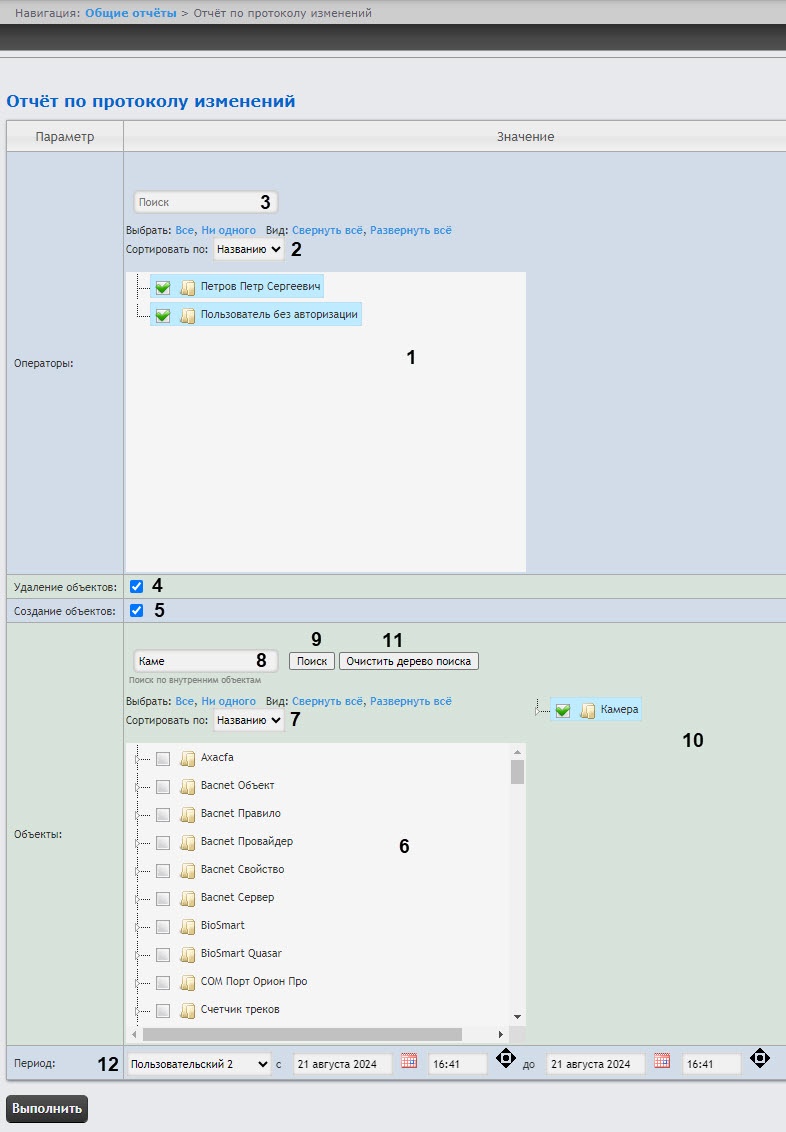 Image Modified
В поле - Установив соответствующие флажки, из списка Операторы (1)
установить флажки напротив тех - выбрать пользователей, которым назначены права для внесения изменений. Для выбора всех пользователей нажать Все, для отмены выбора − Ни одного, для сворачивания структуры пользователей нажать Свернуть все, для разворачивания − Развернуть все. По умолчанию список пользователей отсортирован по названию, для сортировки по номеру выбрать этот вариант из раскрывающегося списка Сортировать по (2).
Значение Значение Пользователь без авторизации означает изменение системы пользователем, не прошедшим авторизацию, а также теми пользователями, которые были удалены из системы и/или пользователями, у которых были удалены права. |
- Операторов также можно найти с помощью поле поиска. Для этого ввести в поле поиска (3) фамилию пользователя, Поиск работает с первого символа. Результат будет выделен другим цветом.
- Для отображения в отчёте удаленных объектов установить флажок Удаление объектов (
2- 4).
- Для отображения в отчёте созданных объектов установить
флажок - флажок Создание объектов (
3- 5).
- Для отображения в отчёте объектов, которые были изменены, установить флажок Изменение объектов (4).
- Установив соответствующие флажки, из списка Объекты (6) выбрать объекты, изменения по которым необходимо отобразить в отчета. Для выбора всех объектов нажать Все, для отмены выбора − Ни одного, для сворачивания структуры объектов нажать Свернуть все, для разворачивания − Развернуть все. По умолчанию список объектов отсортирован по названию, для сортировки по номеру выбрать этот вариант из раскрывающегося списка Сортировать по (7).
- Также можно воспользоваться поиском по объектам. Для этого необходимо в поле Поиск по внутренним объектам (8) указать название объекта (минимум 4 символа) и нажать кнопку Поиск (9). Найденные объекты отобразятся в дополнительном дереве объектов (10). Для отмены нажать кнопку Очистить дерево поиска (11).
В поле Тип объекта (5) установить флажки напротив тех типов объектов, к которым принадлежит конкретный изменённый, созданный или удаленный объект.
| Info |
|---|
|
Можно выбрать произвольные объекты, развернув список типа объекта.Из раскрывающегося списка Период (
12) выбрать временной период, за который требуется построить отчёт по протоколу изменений.
Если выбран временной период Пользовательский или Пользовательский 2, ввести в поля с и до с помощью инструмента Календарь даты начала и окончания периода времени, за который требуется построить отчёт. |
 Image Removed рядом
 вызывается нажатием кнопки  Image Added рядом с соответствующим полем. Также для временного периода Пользовательский 2указать с помощью кнопки Image Added рядом с соответствующим полем. Также для временного периода Пользовательский 2указать с помощью кнопки  Image Added время начала и окончания периода. Image Added время начала и окончания периода. |
- Для построения отчёта
необходимо - нажать кнопку Выполнить
(7)- .
В результате отобразится отчёт -
Пример отчета по протоколу изменений с заданными критериями- .
Image Removed
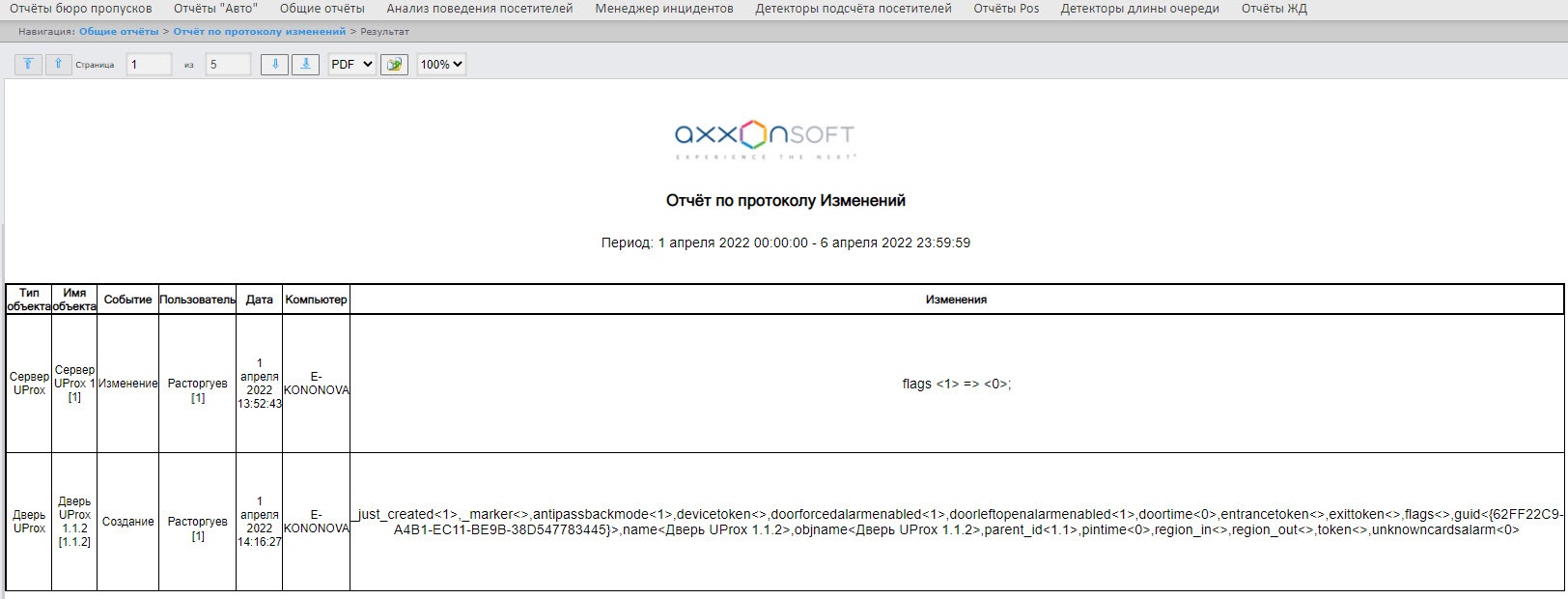 Image Added
| Info |
|---|
|
- В поле Имя объекта в конце имени объекта в квадратных скобках указан идентификационный номер
|
...
- объекта.
- В поле Пользователь в конце имени пользователя в квадратных скобках указан идентификационный номер
|
...
...
...
...
- сортируются по их идентификационному номеру и по дате события.
|
Построение отчета по протоколу изменений завершено.


