
Перейти в хранилище документации
Обратиться в техническую поддержку
...
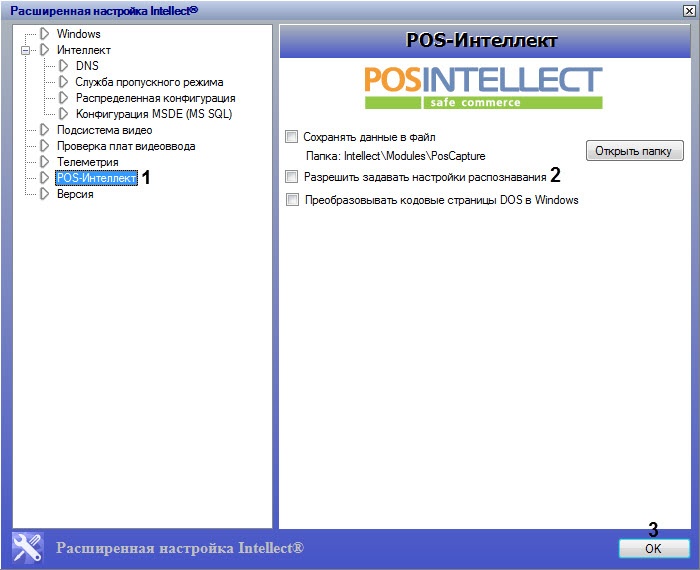
Запустить утилиту Расширенная настройка tweaki.exe из меню Пуск ОС Windows: Пуск -> Программы -> Интеллект -> Утилиты -> Расширенная настройка. В результате выполнения операции откроется диалоговое окно Расширенная настройка Intellect.
| Info | ||
|---|---|---|
| ||
| Запуск утилиты также можно производить из папки Tools каталога установки ПК POS Интеллект: <Директория установки POS Интеллект>\Tools\Tweaki.exe. Подробное описание работы с утилитой tweaki.exe приведено в документе Программный комплекс Интеллект: Руководство администратора. |
...
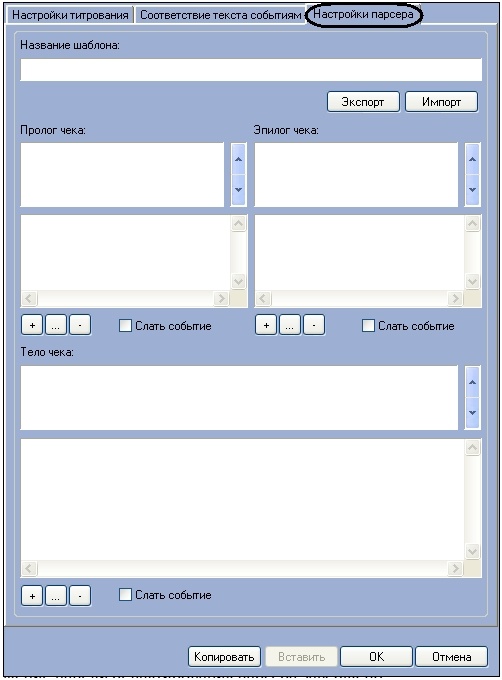
Панель редактирования парсера может использоваться как для редактирования, так и для создания парсера. Группы настроек на панели редактирования показаны на рисунке ниже.
| Info | ||
|---|---|---|
| ||
| Для редактирования парсер требуется предварительно импортировать с помощью кнопки Импорт. Порядок импорта файла парсера аналогичен рассмотренному в Импорт парсера с расширением .prl. |
...
Описание групп настроек на панели редактирования приведено в таблице:
№ п/п | Группа | Описание группы |
1 | Название шаблона | Задает описательное название парсера |
2 | Пролог чека | Задает правила структурирования начала чека при заполнении базы данных чеков |
3 | Эпилог чека | Задает правила структурирования конца чека при заполнении базы данных чеков |
4 | Тело чека | Задает правила структурирования тела чека при заполнении базы данных чеков |
...
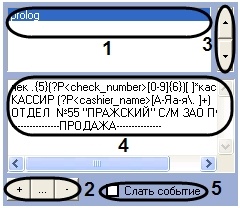
 (1-2). В открывшемся диалоговом окне Ввод\ изменение параметра ввести название нового правила, после чего нажать ОК.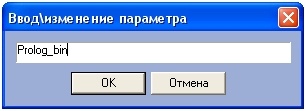
В случае если Если требуется редактировать изменить название правила, выбрать в списке 1 название требуемого правила это правило и нажать кнопку  (1-2). В открывшемся диалоговом окне Ввод\ изменение параметра ввести новое название выбранного правила , после чего и нажать ОК.
| Info | ||
|---|---|---|
| ||
| Вместо кнопки можно дважды щелкнуть левой кнопкой мыши на названии кликнуть мышью по названию правила. |
 (1-2).
 для перемещения вверх,
  - − для перемещения вниз (1, 3).
Редактирование правил структурирования данных в группах 2-4 завершено.
Для настройки парсера при поступлении данных только о начале чека выполнить следующие действия:

Настройка парсера при поступлении данных только о начале чека завершена.
Для экспорта правил структурирования в файл парсера необходимо выполнить следующую последовательность действий:
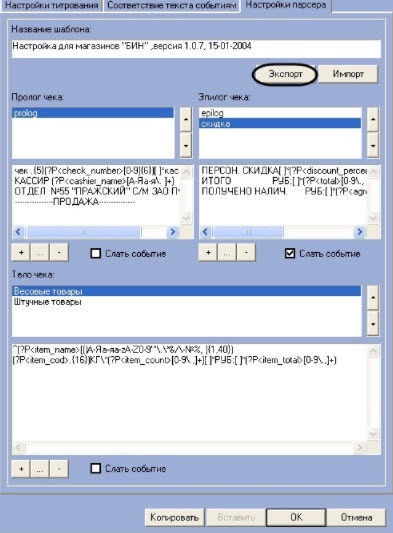
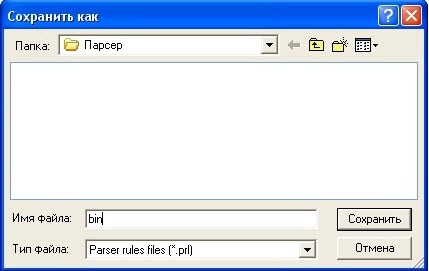
Экспорт правил структурирования в файл парсера завершен.
| Info | ||
|---|---|---|
| ||
| Для Для переноса правил структурирования чеков в другие зарегистрированные в системе объекты POS-терминал удобно использовать кнопки Копировать и Вставить. |
Для сохранения внесенных изменений и закрытия диалогового окна Дополнительно нажать кнопку ОК.
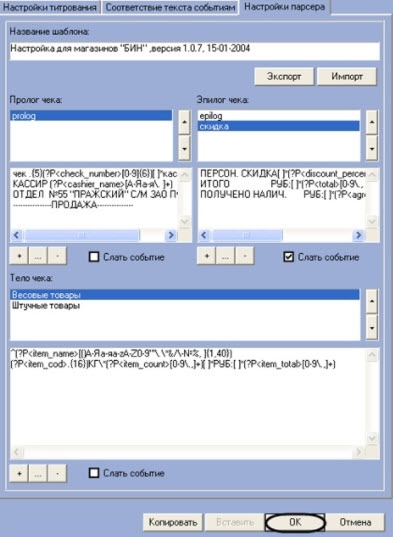
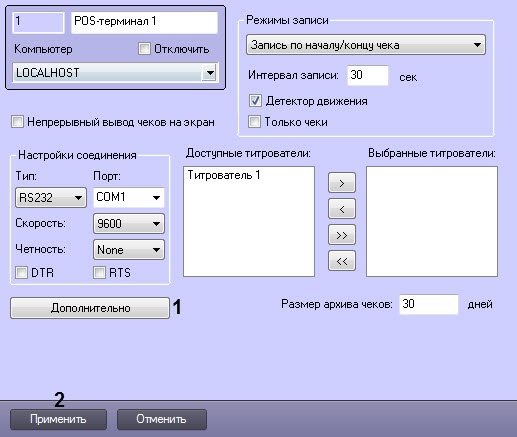
Нажать кнопку Применить (2) на панели настройки системного объекта POS-терминал.
...
