
Перейти в хранилище документации
Обратиться в техническую поддержку
...
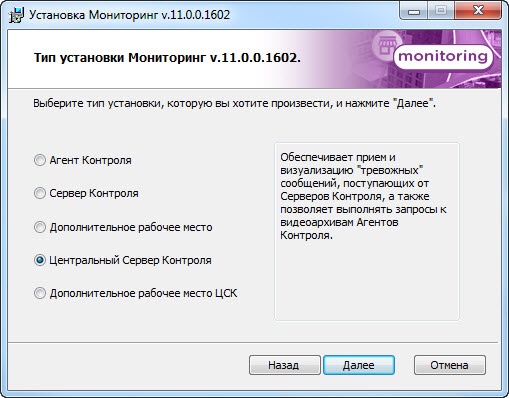
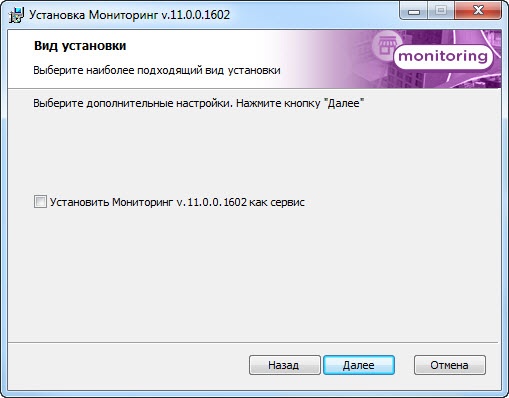
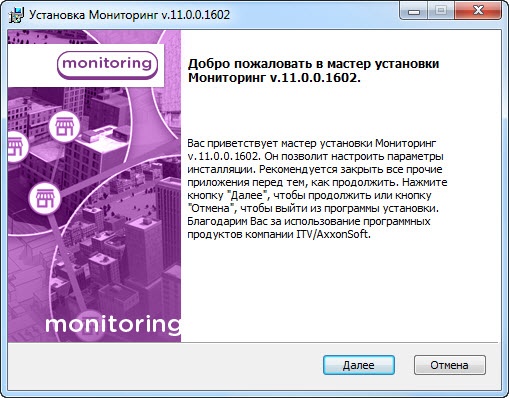 После После этого появится приглашение начать инсталляцию. Необходимо нажать кнопку Нажать кнопку Далее.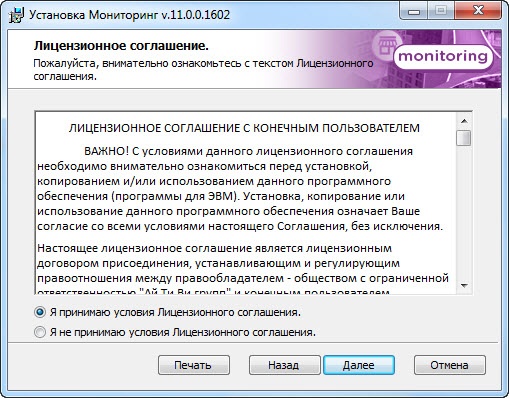
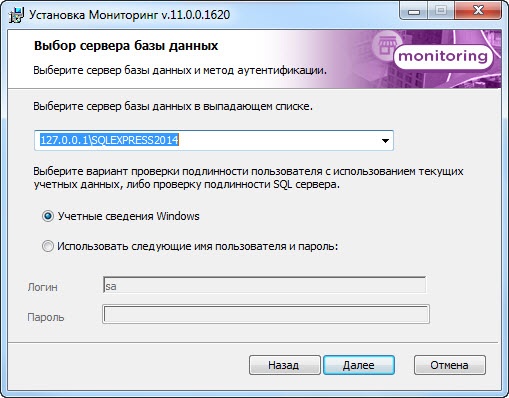
Будет отображена диалоговая форма настройки подключения к базе данных. Выбрать имя сервера базы данных и задать параметры подключения. Нажать кнопку Далее.
| Info | ||
|---|---|---|
| ||
В строке Выберите сервер базы данных в выпадающем списке следует, не используя имена компьютеров и значение local, непосредственно задать значение IP-адреса равным 127.0.0.1. В противном случае при отсоединении сетевого кабеля происходит потеря связи ПО Центральный Сервер Контроля со своей локальной базой данных. |
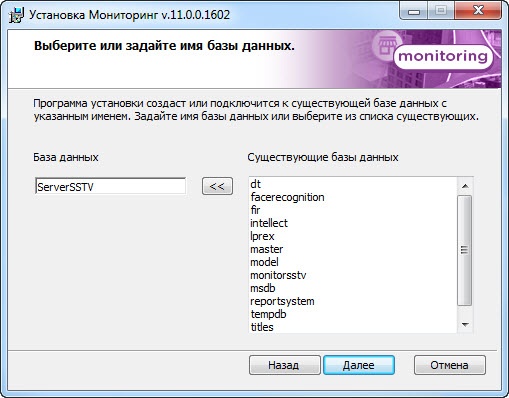 Нажать на кнопку Далее.
В поле База данных ввести наименование базы данных, или выбрать базу данных в списке имеющихся на сервере баз данных справа и нажать кнопку <<. Нажать кнопку Далее.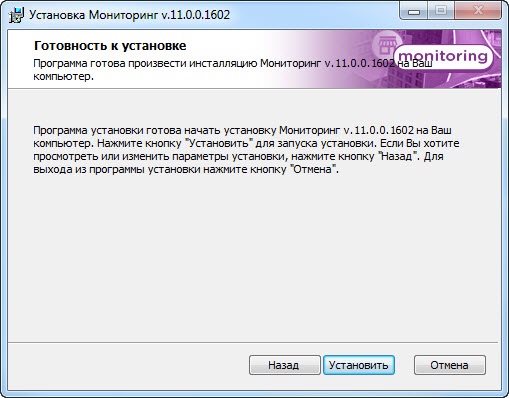
| Info | ||
|---|---|---|
| ||
По умолчанию база называется «MonitorSSTV»«ServerSSTV», а ее файлы будут располагаться в каталоге SQL Server. |
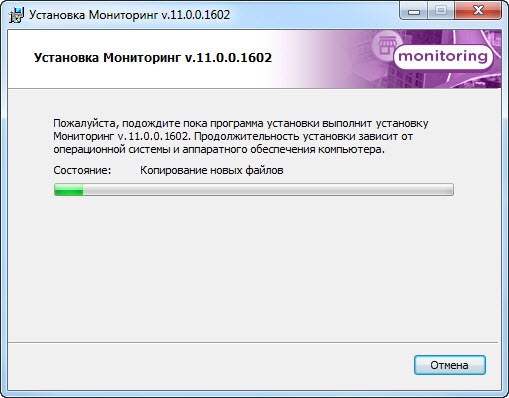
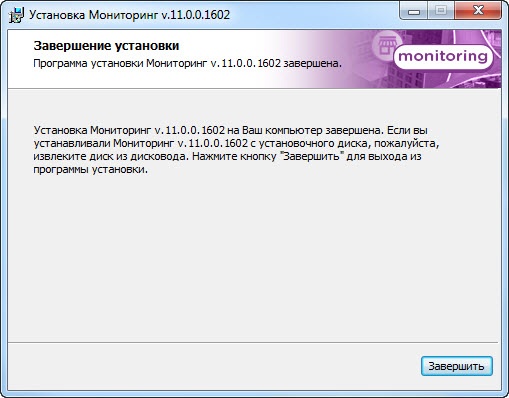
Установка ПО Центральный Сервер Контроля завершена.
...
