Versions Compared

Key

  • This line was added.
  • This line was removed.
  • Formatting was changed.

Для начала построения отчета следует нажать на кнопку Тревогикнопку Тревоги Image Added.

Image Removed

После этого на экране появится модальное окно для настройки параметров, необходимых для построения отчета.
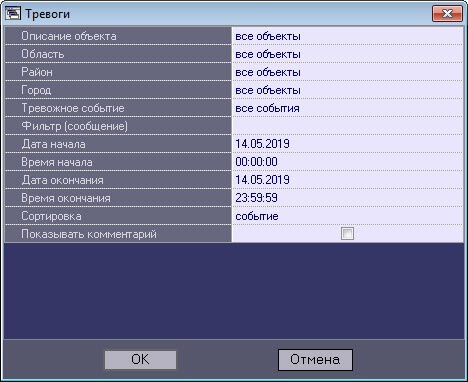
Image Modified
С помощью данного окна можно задать следующие параметры отчета:

  1. Описание объекта. С помощью этого параметра можно выбрать между двумя режимами построения отчета:

      ...

        1. отчёт по всем объектам системы;
        2. отчёт по одному объекту системы.
          Image Added
      1. Область, район и город

      ...

      1. , в которых расположены объекты. Данная информация настраивается на Панели контроля – см. Редактирование нормативно-справочной информации. Если выбран конкретный объект (см. п.

      ...

      1. 1), то данные поля скрываются в окне настройки параметров отчета

      ...

      1. .

      ...

      ...

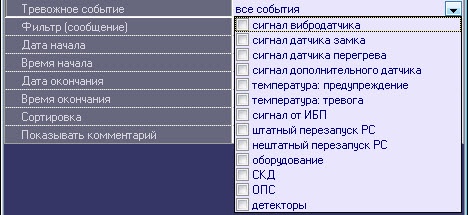
      1. Тревожное событие. С помощью

      ...

      1. этого параметра можно указать определённое тревожное событие, по которому надо построить отчёт. Также имеется возможность создать отчет по всем тревожным событиям, которые произошли в заданный промежуток времени.
        Image Modified
      2. Фильтр (сообщение). С помощью этого параметра можно задать текстовый фильтр по сообщениям отслеживаемых тревог.

        Info
        titleПримечание
        Данный параметр используется в том случае, если к АТМ-Интелллект АРМ подключен Агент Контроля (см. Настройка групп тревог).

        Image Added

      3. Дата началаДата окончания,Время начала и Время окончания. С помощью этих параметров задается временной диапазон возникновения тревог, по которым будет построен отчет.
      4. Сортировка. При построении отчета можно использовать два режима сортировки:
        1. сортировка по событиям (Сигнал вибродатчика, Сигнал датчика замка

      ...

        1.  и т.д.);
        2. сортировка по времени начала события

      ...

        1. .
          Image Added
      1. Показывать комментарий. Установить флажок, если необходимо отображать в отчете комментарии к тревогам (см. Обработка тревог).
      2. После настройки всех параметров следует нажать кнопку

      ...

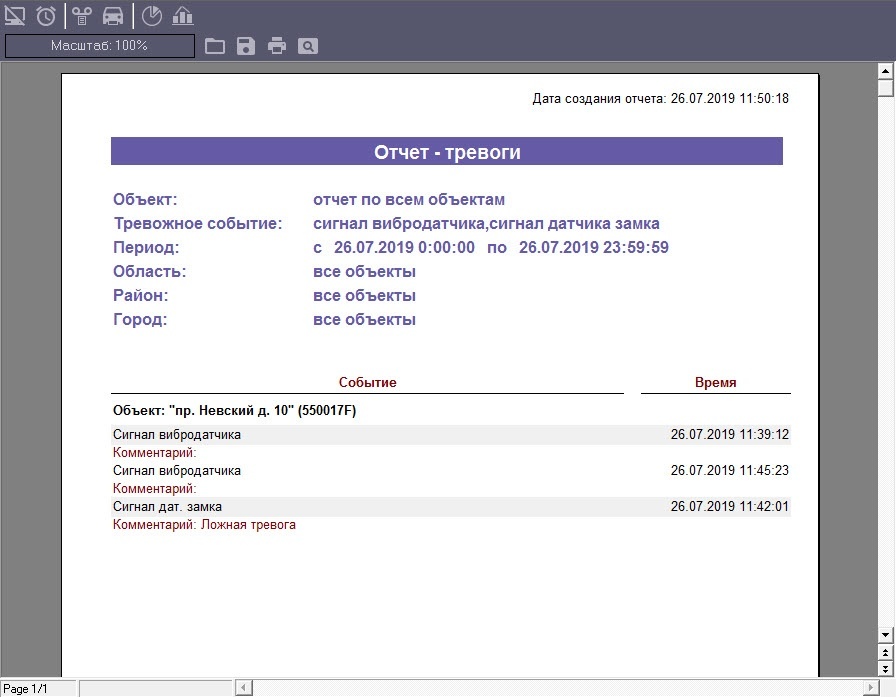
      1.  OK Image Added. На экране в отдельном окне появится требуемый отчёт
        Image Added

      В каждом окне отчета имеется панель инструментов:

      Image Added

      Описание элементов панели инструментов приведено в таблице ниже.

      ...

      Номер элемента

      Описание элемента

      1Масштаб
      2Открыть отчет
      3Сохранить отчет
      4Печать
      5Поиск текста в отчете

      Более подробно стоит остановиться на кнопках Сохранить отчет и Открыть отчет. Например, в случае если на месте установки компонента Отчёты для АТМ Мониторинга нет доступного принтера или если построенный отчет должен быть сохранен в электронной форме, для последующей возможности его опять визуализировать, то для этого можно воспользоваться  возможностью сохранить отчет в виде файла с расширением «frp», «xls», «xml», «rtf» или «html» . Данный файл отчета можно затем открыть на другом рабочем месте.