
Перейти в хранилище документации
Обратиться в техническую поддержку
Отчет Статистика транспортных потоков по группам ТС позволяет получать статистическую информацию по каждой указанной группе транспортных средств. Группа транспортных средств представляет собой объединение нескольких типов ТС.
| Info | ||
|---|---|---|
| ||
Отчёт Статистика транспортных потоков по группам ТС относится к модулю Детектор транспорта и Процессор транспортного потока (в ПК Интеллект необходимо создать соответствующий объект). |
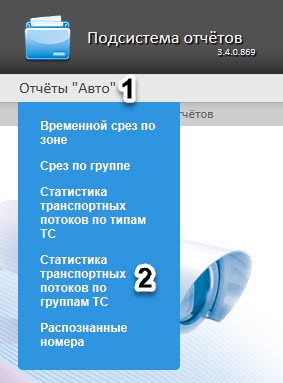
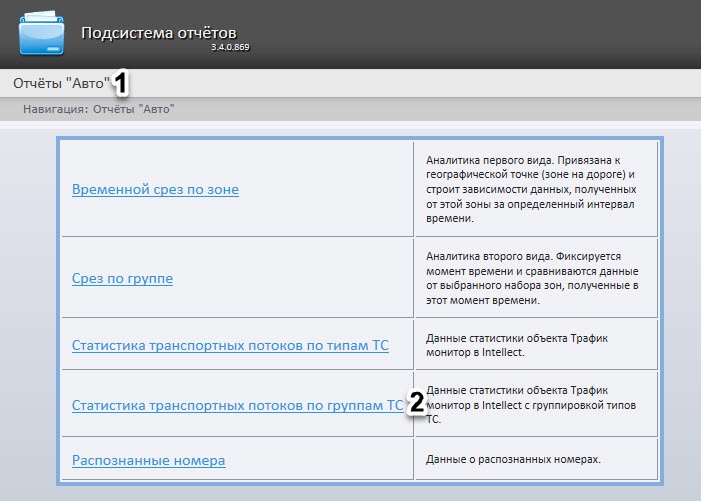
Для получения статистики транспортных потоков по группам ТС необходимо выполнить следующие действия:
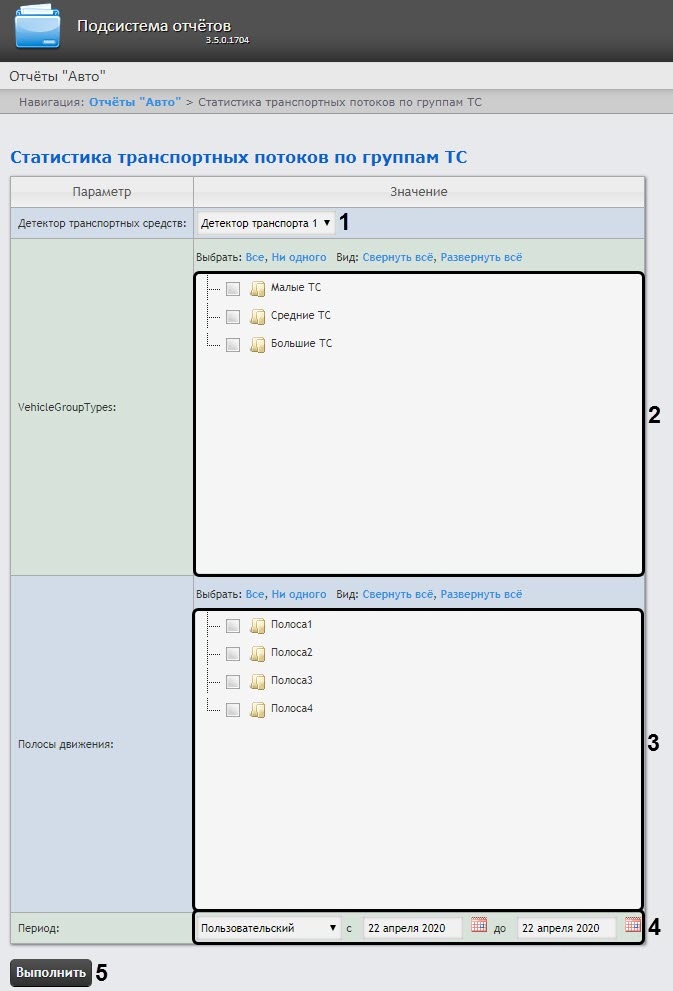
Из раскрывающегося списка Детектор транспорта (1) выбрать объект Детектор транспорта, данные которого следует использовать для построения отчета.
В списке Группы транспортных средств (2) установить флажки напротив тех групп ТС, данные по которым следует включить в отчет. Для выбора доступны следующие группы транспортных средств:
В списке Полосы движения (3) установить флажки напротив тех полос, данные по которым следует включить в отчет.
Из раскрывающегося списка Период (4)
выбрать период времени, за который требуется построить отчёт
(.
| Info | ||
|---|---|---|
|
| В случае, если выбран интервал Пользовательский, необходимо ввести в поля с и по при помощи инструмента Календарь даты начала и окончания периода времени, за который требуется построить отчёт |
. Инструмент Календарь вызывается нажатием на кнопку  рядом с соответствующим полем. рядом с соответствующим полем. |
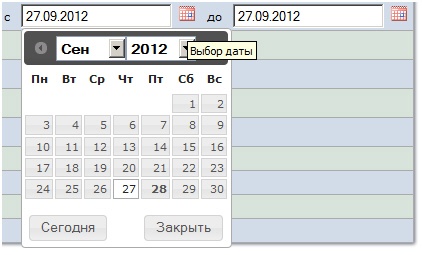
 время начала и окончания периода, за который требуется построить отчёт.
Из раскрывающегося списка Детектор транспорта выбрать объект Детектор транспорта, либо объект Процессор ТП, данные которого следует использовать для построения отчета (3).
| Info | ||
|---|---|---|
| ||
В раскрывающемся списке Детектор транспорта можно выбрать только один объект. Состав списока зависит от настроек ПК Авто-Интеллект. |
В списке Полосы движения установить флажки напротив тех полос, данные по которым следует включить в отчет (4).
| Info | ||
|---|---|---|
| ||
Для того, чтобы выбрать все полосы движения в списке, необходимо нажать на ссылку Все. Для того, чтобы снять все флажки, необходимо нажать на ссылку Ни одного. |
В списке Группы транспортных средств установить флажки напротив тех групп ТС, данные по которым следует включить в отчет (5). Для выбора доступны следующие группы транспортных средств:
Малые ТС (группа содержит Легковые автомобили + Мотоциклы);
Средние ТС (группа содержит Грузовые ТС менее 12 м);
Большие ТС (группа содержит Грузовые ТС более 12 м + Автобусы).
| Info | ||
|---|---|---|
| ||
Для того, чтобы выбрать все группы в списке, необходимо нажать на ссылку Все. Для того, чтобы снять все флажки, необходимо нажать на ссылку Ни одного. |
В списке Отображаемые данные установить флажки напротив тех параметров, которые следует включить в отчет (6).
| Info | ||
|---|---|---|
| ||
Для того, чтобы выбрать все поля в списке, необходимо нажать на ссылку Все. Для того, чтобы снять все флажки, необходимо нажать на ссылку Ни одного. |
Для построения отчета нажать на кнопку Выполнить (7).
Для построения отчета нажать на кнопку Выполнить (5). В результате будет отображен отчет в выбранной форме.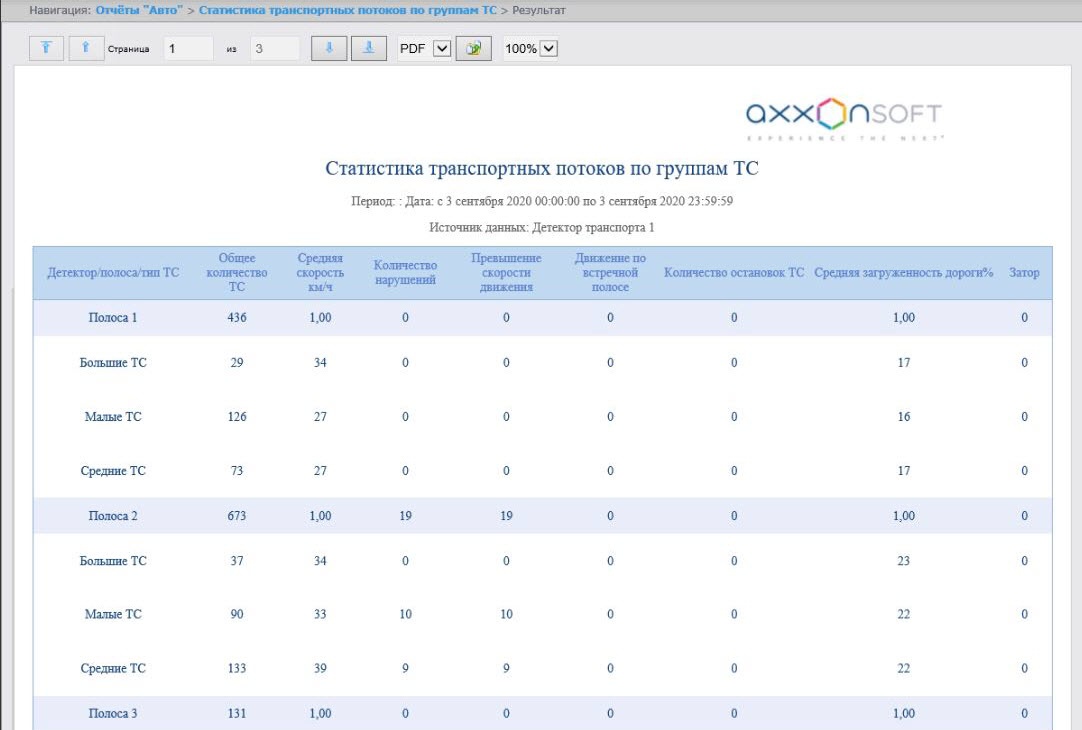
Данный отчет по каждой выбранной полосе и группе ТС содержит следующую информацию:
| Наименование столбца | Описание |
|---|---|
Общее количество ТС | Общее количество зафиксированных ТС |
Средняя скорость, км/ч | Средняя скорость движения ТС в км/ч |
Количество нарушений | Общее количество зафиксированных нарушений ПДД |
Превышение скорости движения | Количество зафиксированных превышений скорости движения |
Движение по встречной полосе | Количество зафиксированных ТС, двигающихся навстречу основному движению |
Количество остановок ТС | Количество зафиксированных остановок ТС |
Средняя загруженность дороги, % | Средняя загруженность дороги в процентах |
Затор | Общее количество ТС, из-за которых образовывался затор |
Данный отчет можно сохранить в файл в следующих форматах:
Csv.
В результате будет отображен отчет в выбранной форме.
