
Перейти в хранилище документации
Обратиться в техническую поддержку
Чтобы выполнить
...
фильтрацию и сортировку событий в детальном отчёте POS, необходимо выполнить следующие действия:
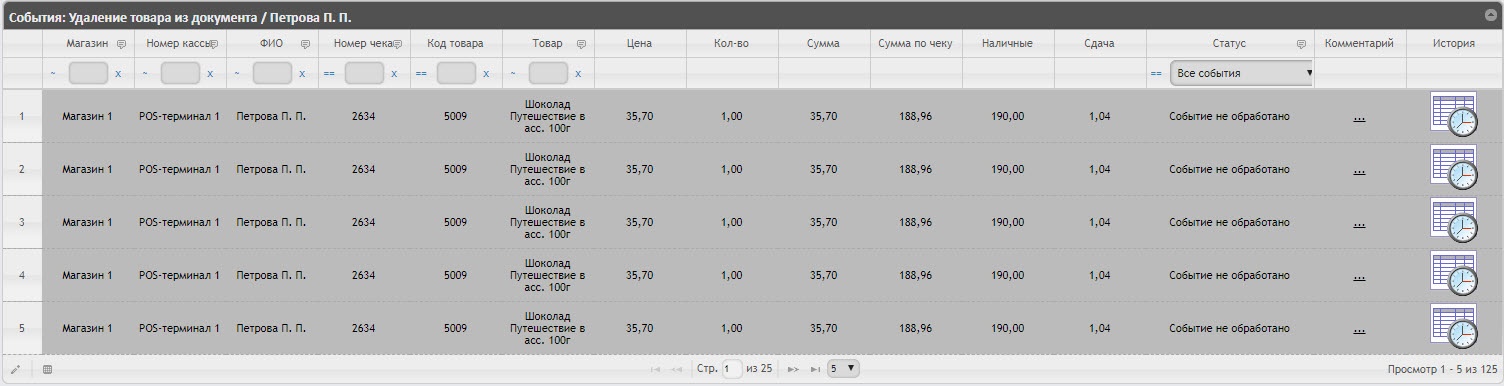
 для отображения окна формирования условий поиска.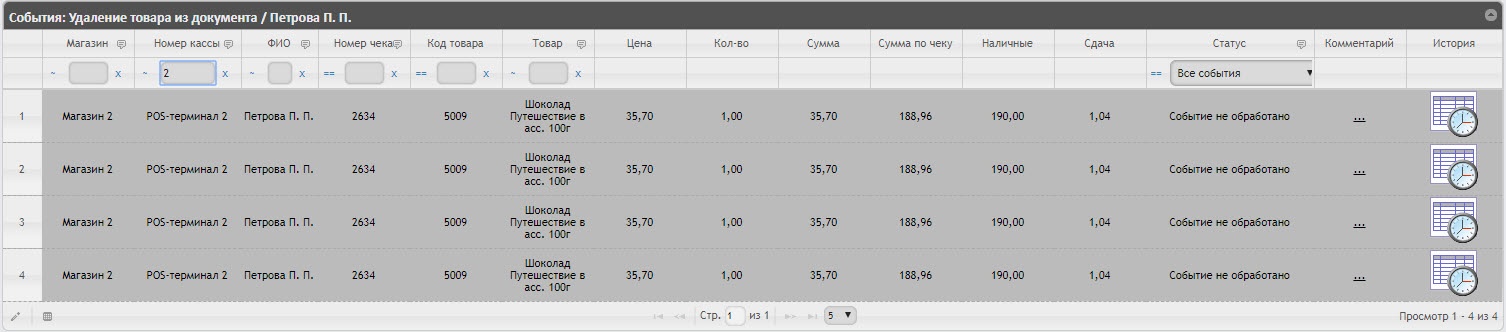
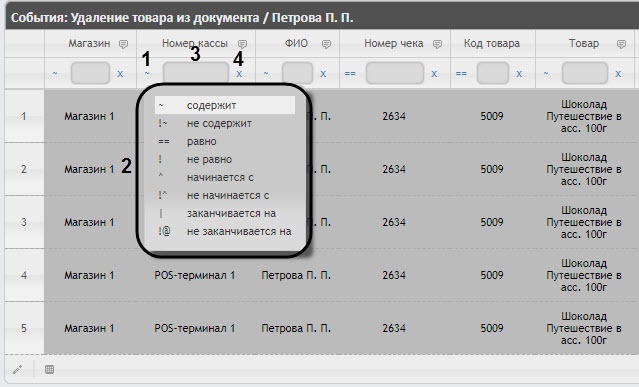
В столбце, в котором необходимо произвести фильрацию, нажать на значок (1) и из раскрывающегося списка (2) выбрать условие, по которому будет происходить фильтрация.
| Info | ||
|---|---|---|
| ||
Фильтрация доступна не для всех столбцов. |
| Info | ||
|---|---|---|
| ||
Список условий фильтрации (2) может отличаться в зависимости от выбранного столбца. Например, для столбцов Номер чека, Код товара, Статус доступны только 2 условия: равно "==" и не равно "!" |
. |
В поле (3) ввести необходимое
значение для поиска.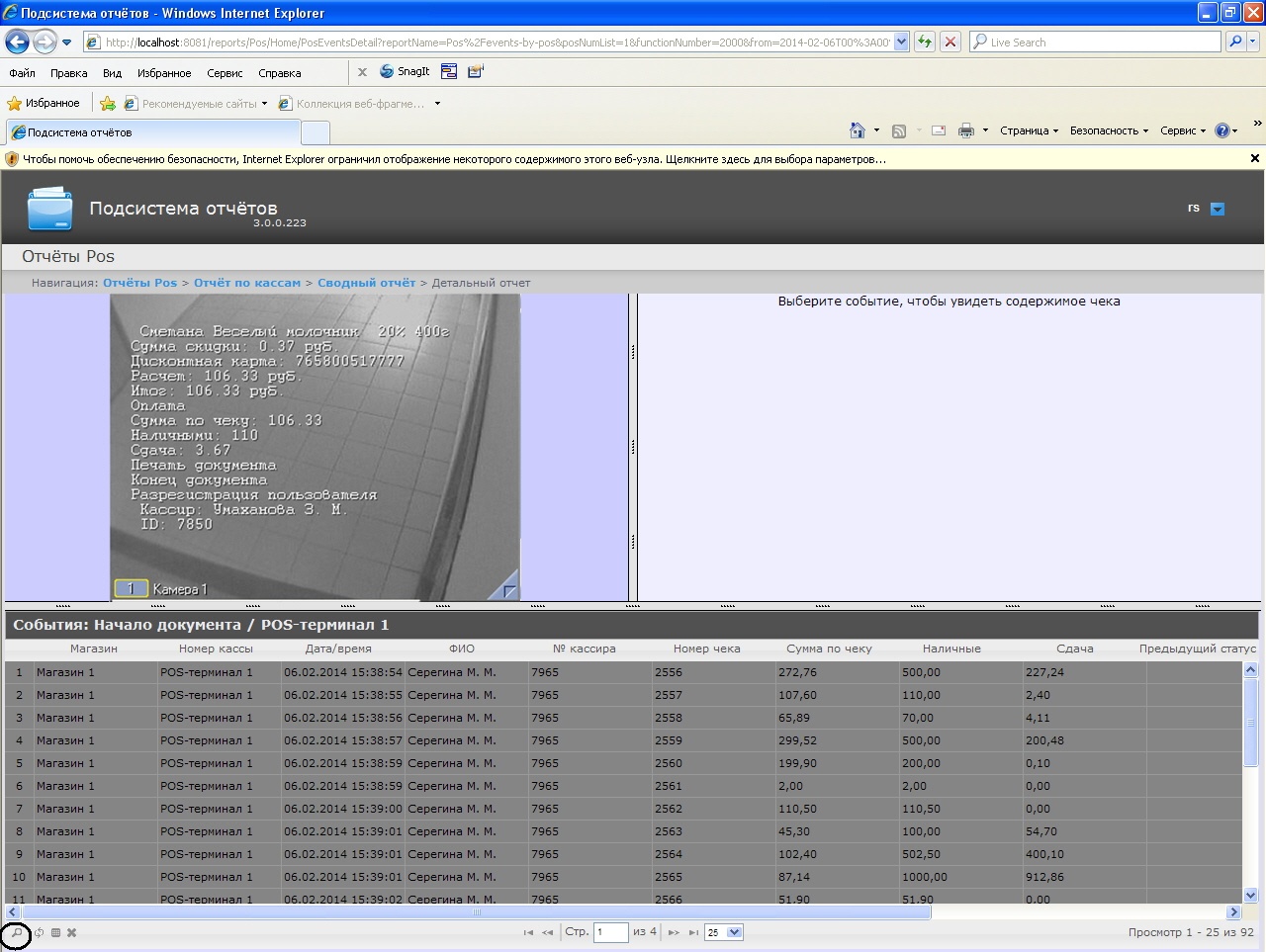
значение фильтра.
| Info | ||
|---|---|---|
| ||
Значения фильтра столбца Статус зависят от заданных статусов в подсистеме Intellect Web Report System (см. Настройка статусов POS-событий). |
 - Сортировка по убыванию.
 - Сортировка по возрастанию.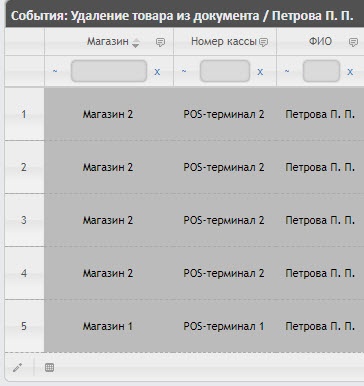
| Info | ||
|---|---|---|
| ||
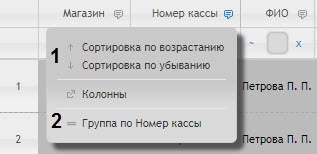
Сортировка также доступна при нажатии кнопки  рядом с названиями некоторых столбцов. В данном случае для выбранного столбца будет доступна сортировка по возрастанию и по убыванию (1), а также группировка по данному столбцу (2). рядом с названиями некоторых столбцов. В данном случае для выбранного столбца будет доступна сортировка по возрастанию и по убыванию (1), а также группировка по данному столбцу (2). |
Фильтрация и сортировка событий в детальных отчетах завершена.
