
Перейти в хранилище документации
Обратиться в техническую поддержку
...
| Section | ||||||||||||||||||||||||
|---|---|---|---|---|---|---|---|---|---|---|---|---|---|---|---|---|---|---|---|---|---|---|---|---|
|
...
Для создания тестового события требуется выполнить следующие действия:
 .
.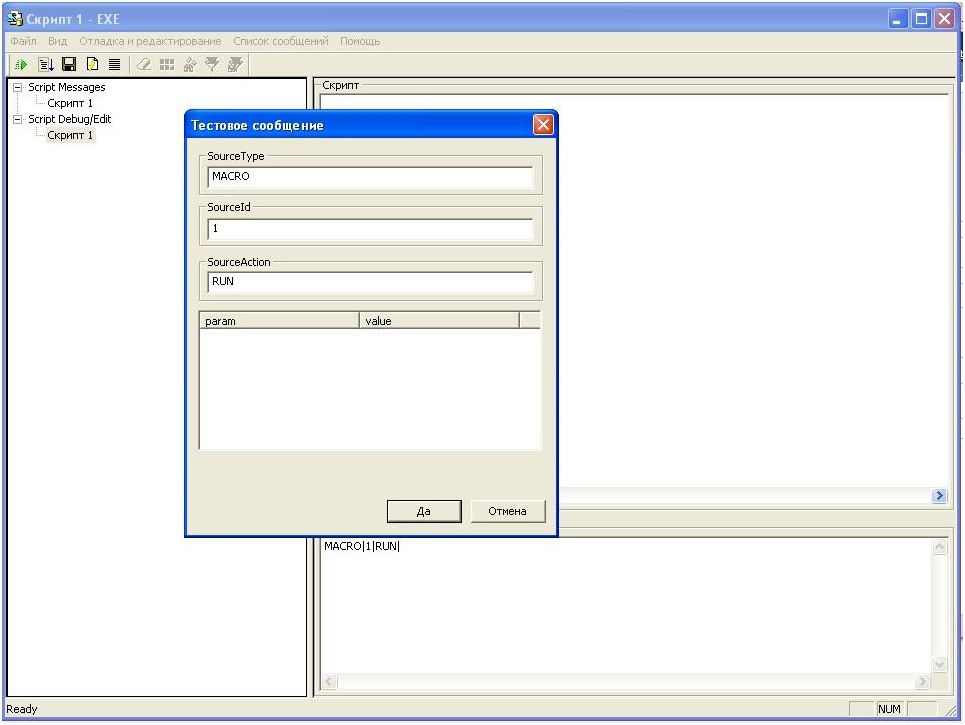
value – значения дополнительных параметров.
| Info | ||
|---|---|---|
| ||
Основные объекты системы, их события и параметры описаны в разделе Описание событий и реакций объектов системы. Также их можно получить с помощью утилиты ddi.exe (см. Получение списка системных названий объектов, реакций и событий ПК Интеллект). |
...
Запуск скрипта Запустить скрипт по тестовому событию осуществляется можно одним из указанных способов:
 , расположенную на панели инструментов утилиты;.
При запуске скрипта по команде Тестовый пуск с Отладчиком (см. п.3) осуществляется запуск сторонней программы-отладчика (детализированная информация приведена в разделе см. Использование сторонних программ-отладчиков).
Сообщения о результатах проверки и выполнения скрипта отображаются в соответствующем скрипту отладочном окне утилиты Редактор-Отладчик.
...
| icon | false |
|---|
...
