
Перейти в хранилище документации
Обратиться в техническую поддержку
...
Также имеется возможность указывать точки на подстилающей плоскости и их координаты в метрах (как минимум 3). Данная настройка не является обязательной. Задание точек позволяет получать положение трека в абсолютных координатах. Точки должны располагаться на одной поверхности. Располагать точки нельзя на одной линии. Чем более равномерно точки распределены по кадру, тем выше точность. Если заданы калибровочные объекты, можно задавать меньше трех точек. Если калибровочные объекты не заданы, следует задавать не меньше трех точек.
| Info | ||
|---|---|---|
| ||
Допускается задание до 10 калибровочных объектов и точек подстилающей поверхности. Это количество можно изменить при помощи ключа реестра PerspMaxObjects (см. Справочник ключей реестра). |
В случае, если требуется учитывать перспективу при задании минимального и максимального размера объектов, выполнить следующие действия:
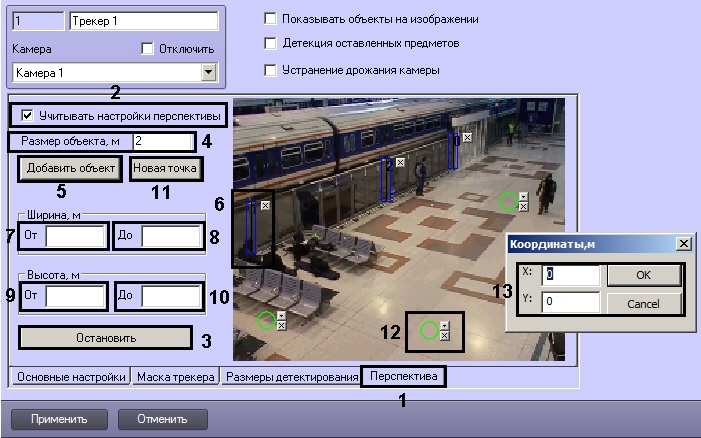
Указать местоположение калибровочных объектов на видеоизображении в области предварительного просмотра следующим образом:
| Info | ||
|---|---|---|
| ||
Для более точного размещения калибровочных объектов рекомендуется увеличить окно предварительного просмотра. Для этого следует щелкнуть по нему правой кнопкой мыши, удерживая клавишу Shift на клавиатуре. Видео будет открыто в отдельном окне, размер которого можно изменять, перетаскивая границы. После завершения размещения калибровочных объектов данное окно необходимо закрыть. |
Скорректировать размер объекта, перетаскивая его концы левой кнопкой мыши.
| Info | ||
|---|---|---|
| ||
Чтобы удалить объект, необходимо нажать на кнопку |
При необходимости задать точки на подстилающей поверхности следующим образом:
| Info | ||
|---|---|---|
| ||
Для более точного размещения точек рекомендуется увеличить окно предварительного просмотра. Для этого следует щелкнуть по нему правой кнопкой мыши, удерживая клавишу Shift на клавиатуре. Видео будет открыто в отдельном окне, размер которого можно изменять, перетаскивая границы. После завершения размещения точек данное окно необходимо закрыть. |
 . Будет открыто диалоговое окно Координаты, м.
Задать координаты точки в метрах и нажать ОК (12).
| Info | ||
|---|---|---|
| ||
Чтобы удалить точку, необходимо нажать на кнопку |
...

