Программный комплекс Интеллект позволяет подключать устройства по протоколу ONVIF.
| Info |
|---|
|
В некоторых случаях (например, при отсутствии видео с устройства) при подключении видеокамеры по протоколу ONVIF может потребоваться включение синхронизации времени и часового пояса между Сервером и устройством в web-интерфейсе последнего. |
Добавление ONVIF-устройства в ПК Интеллект осуществляется следующим образом:
- Открыть Мастер создания IP-устройств.
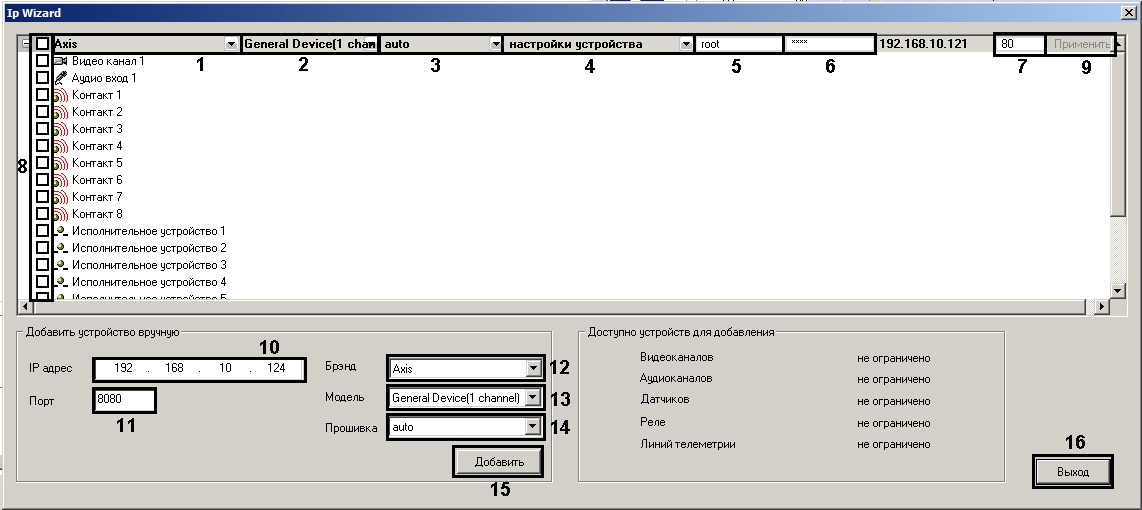
- Найденные ONVIF-устройства будут отображены в списке. Проверить, что в списке (1) отображается ONVIF или ONVIF 2.X , а в списке (2) — правильное количество каналов для найденного устройства, а в списке (3) выбрано auto. При необходимости внести изменения, раскрыв соответствующий список и выбрав требуемое значение.
Если в списке (2) указано general device, то при нажатии на значок + будет выполнено автоматическое определение типа устройства, после чего в списке (2) будет отображено количество каналов устройства. - Из раскрывающегося списка (34) выбрать настройки видеосервера, если требуется при добавлении камеры переслать в нее настройки, заданные в ПК Интеллект, или настройки устройства, если следует использовать настройки устройства.
- Ввести логин (45) и пароль (56) для подключения ONVIF-устройства. Логин и пароль указаны в документации на подключаемое сетевое устройство.
- Проверить правильность порта TCP/IP (67). При необходимости ввести в поле требуемое значение.
- Выбрать объекты, которые следует создать на базе ONVIF-устройства, установив соответствующие флажки (78, подробнее см. Мастер создания IP-устройств).
- Нажать кнопку Применить (89).
В дереве объектов вкладки Оборудование будут автоматически созданы выбранные объекты. - Если ONVIF-устройство не было найдено, выполнить добавление устройства вручную.
- В поле IP адрес ввести IP-адрес устройства (910).
- В поле Порт ввести номер порта TCP/IP (1011).
Из списка Бренд выбрать ONVIF или ONVIF 2.X (1112).
- Из списка Модель выбрать количество каналов устройства (1213).
- Из раскрывающегося списка Прошивка выбрать auto (14).
- Нажать кнопку Добавить (1315).
В результате выполнения операции в верхней части окна отобразится ONVIF-устройство с указанными параметрами.
- Для завершения создания ONVIF-устройства выполнить шаги 2-6 инструкции выше.
- Нажать кнопку Выход для закрытия окна IP Wizard (1416).
Создание ONVIF-устройства завершено.


