
Перейти в хранилище документации
Обратиться в техническую поддержку
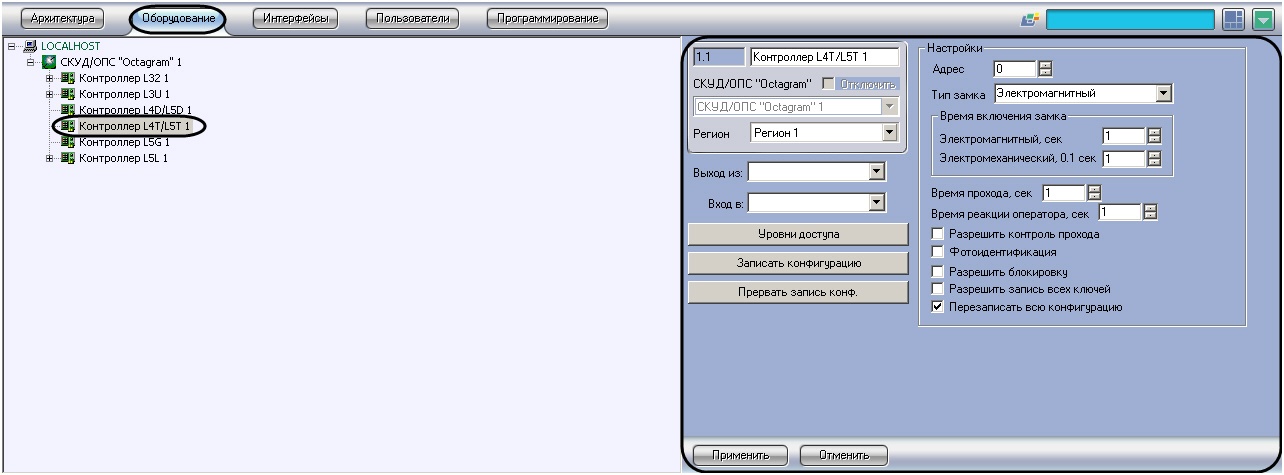
Настройка контроллера L4T/L5T производится на панели настройки объекта Контроллер L4T/L5T. Данный объект регистрируется базе объекта СКУД/ОПС "Octagram" на вкладке Оборудование диалогового окна Настройка системы (Рис. 3.3—25).
.
Anchor
Настройка контроллера L4T/L5T производится следующим образом:
...
...
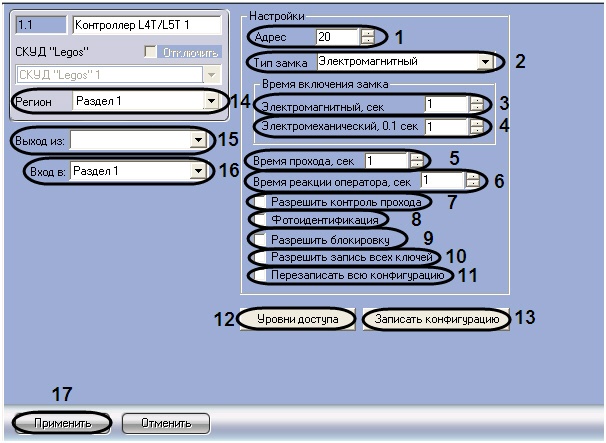
В случае если требуется разрешить блокировать точку доступа, установить флажок Разрешить блокировку (
см. Рис. 3.3—26,9). Блокировка возможна ключом с типом доступа Блокировать или по команде оператора с компьютера. В этом режиме контроллером игнорируются все ключи с типом доступа, отличным от Блокировать и Генеральный.
| Info | ||
|---|---|---|
| ||
Подробные сведения о типах доступа приведены в документе «Контроллер управления доступом Octagram серии L5: Руководство по эксплуатации». |
В случае если требуется записать в контроллер все ненулевые ключи из базы данных, включая заблокированные, установить флажок Разрешить запись всех ключей (
см. Рис. 3.3—26,10). При снятом флажке в контроллер будут записываться только ключи, имеющие права доступа в него.
| Info | ||
|---|---|---|
| ||
Данный флажок рекомендуется устанавливать только в случаях, когда ключей в базе данных много и часто изменяются их права доступа. |
В случае если требуется перезаписать все конфигурацию контроллера при нажатии кнопки Записать конфигурацию, установить флажок Перезаписать всю конфигурацию (
см. Рис. 3.3—26,11).
| Note | ||
|---|---|---|
| ||
При перезаписи всей конфигурации текущие значения количества проходов пользователей будут обнулены. Данный фактор играет роль в случае, если ограничение доступа производится по количеству запросов доступа |
...
. |
Для дополнительной настройки уровней доступа нажать кнопку Уровни доступа на панели настройки соответствующего объекта (
см. Рис. 3.3—26,12).
| Info | ||
|---|---|---|
| ||
Более подробную информацию о настройках уровней доступа можно узнать в разделе |
...
Дополнительные настройки уровней доступа контроллеров L32, L3U, L4D/L5D, L4T/L5T, L5G . |
Из раскрывающегося списка Вход в (
см. Рис. 3.3—26,16) выбрать название раздела, соответствующего территории, расположенной со стороны входа.
| Info | ||
|---|---|---|
| ||
Настройки Вход в и Выход из используются для обеспечения совместной работы модулей Octagram и Учет рабочего времени. |
Настройка контроллера L4T/L5T завершена.
