
Перейти в хранилище документации
Обратиться в техническую поддержку
...
Настройка журнала событий контроллера осуществляется на панели настроек соответствующего объекта в группе параметров Настройки задания журнала событий.
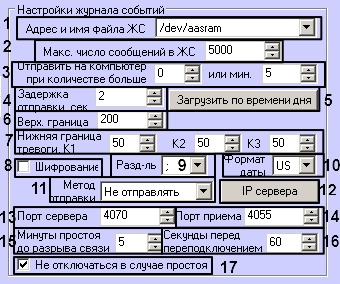
Настройка журнала событий контроллера проходит следующим образом:
Указать логические номера Выбрать пороговое количество сообщений, после получения которых при превышении которого необходимо отправить информацию на Сервер HID в поле полях Отправить на сервер после появления номеракомпьютер при количестве больше (3).
info| title | Примечание. |
|---|
Настроить загрузку сообщений на Сервер HID по времени. Для этого необходимо нажать кнопку Загрузить по времени дня (5).
Откроется окно Загрузить по времени дня.
| Note | ||
|---|---|---|
| ||
Т.к. по умолчанию записей загрузки по времени дня нет, то необходимо добавить минимум одну запись перед выполнением записи конфигурации в контроллер (см. Управление конфигурацией HID). Иначе, если не будет добавлено ни одной записи, а запись конфигурации в контроллер будет выполнена, то такой контроллер начнет циклично переподключаться к Серверу HID. |
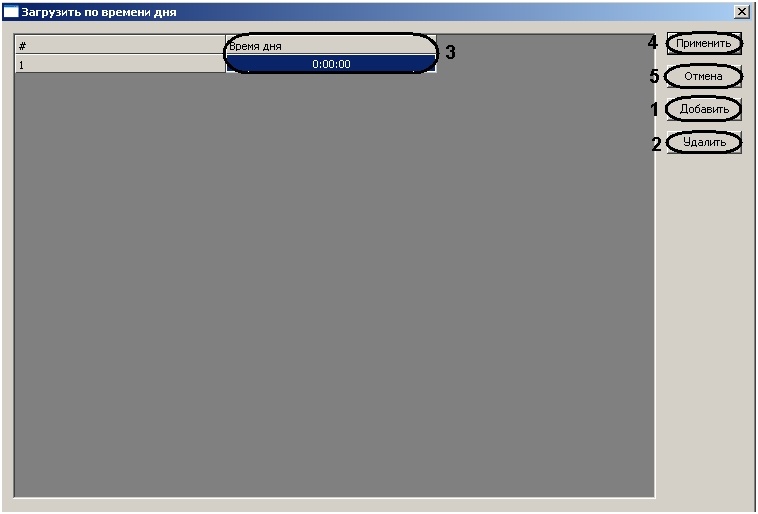
Задать необходимое количество моментов дня, в которые будет происходить загрузка сообщений на Сервер HID.
| Info | ||
|---|---|---|
| ||
| Можно задать не более 4 моментов дня, в которые будет происходить загрузка сообщений на Сервер HID. |
| Info | ||
|---|---|---|
| ||
| Для удаления какого либо момента дня, в который будет происходить загрузка сообщений на Сервер HID, необходимо выделить соответствующую строку в таблице и нажать кнопку Удалить (2). |
Нажать кнопку Применить для сохранения изменений и возврата на панель настроек контроллера (4).
| Info | ||
|---|---|---|
| ||
| Для возврата на панель настроек контроллера без сохранения изменений необходимо нажать кнопку Отмена (5). |
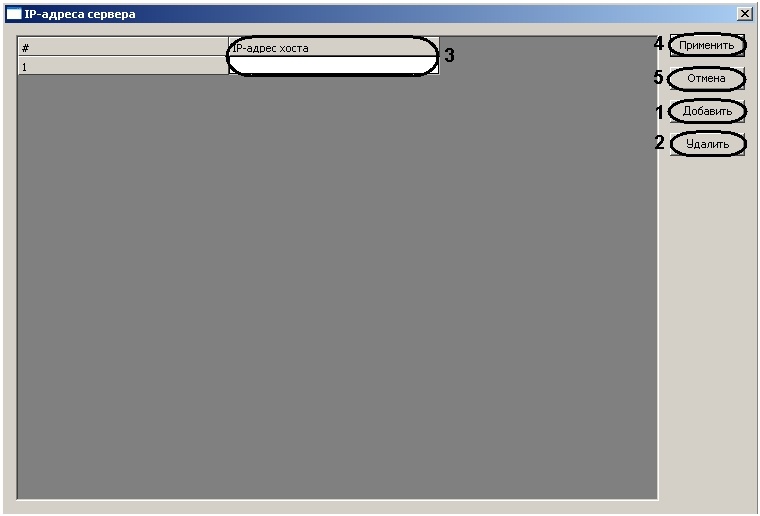
Задать необходимое количество серверов.
| Info | ||
|---|---|---|
| ||
| Можно задать не более 9 серверов. |
| Info | ||
|---|---|---|
| ||
| Для удаления какого либо сервера необходимо выделить соответствующую строку в таблице и нажать кнопку Удалить ( 2). |
Нажать кнопку Применить для сохранения изменений и возврата на панель настроек контроллера (4).
| Info | ||
|---|---|---|
| ||
| Для возврата на панель настроек контроллера без сохранения изменений необходимо нажать кнопку Отмена (5). |
...
