

Page History
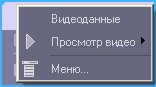
Для просмотра всех полученных видеоданных необходимо выбрать
...
пункт меню Видеоданные в контекстном меню объекта
...
.
| Info | ||
|---|---|---|
| ||
В зависимости от настройки ПК Мониторинг (см. документ Программный комплекс Мониторинг. Руководство Администратора, раздел Настройка реакции на получение видеокадров и видеофрагментов) полученные видеоданные могут быть автоматически открыты немедленно по получении. |
Anchor
Будет открыто окно Видеоданные (Рис. 2.6—3) . В данном окне отображена информация о видеоданных. Также в данном окне имеется возможность отменить загрузку данных, если она еще не завершена, при помощи кнопки Отменить загрузку.
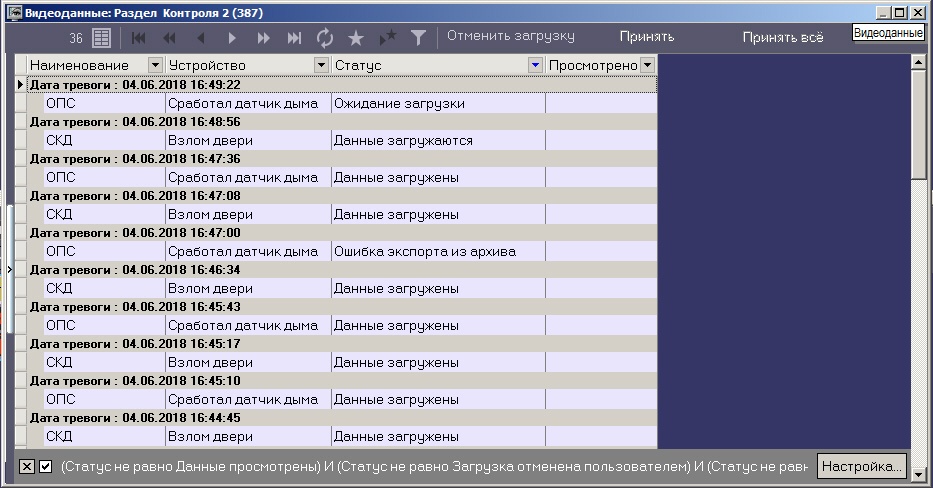
Рис. 2.6—3 Окно Видеоданные
Для принудительного обновления информации в окне Видеоданные необходимо нажать на кнопку  .
.
Для просмотра загруженных видеоданных необходимо щелкнуть правой кнопкой мыши в строке, соответствующей требуемым видеоданным, и выбрать пункт меню Просмотреть (Рис. 2.6—4). Если загрузка данных еще не завершена или данные удалены с диска, данный пункт меню неактивен.

Anchor
При выборе пункта меню Просмотреть видеокадр будет открыт при помощи указанной при настройке АТМ-Интеллект программы, а видеофрагмент при помощи утилиты ITV проигрыватель, статус видеоданных изменится на «Данные просмотрены», а в столбце Просмотрено будет указано время просмотра видеоданных.
В случае если видеоданные не удалось экспортировать из видеоархива, то в столбце Статус отображается сообщение "Ошибка экспорта из архива".

Чтобы отменить загрузку данных со статусами "Ошибка экспорта из архива" и "Ожидание загрузки", следует нажать на кнопку Отменить загрузку. Статус таких видеоданных будет изменен на "Загрузка отменена пользователем" и они перестанут отображаться в списке, если установлен фильтр по умолчанию (см. Настройка фильтра списка видеоданных).
Для того, чтобы пометить все принятые видеоданные объекта как просмотренные, следует нажать на кнопку Принять. Чтобы пометить просмотренными все видеоданные всех объектов, следует нажать на кнопку Принять все. Будет выведено диалоговое окно для подтверждения просмотра видеоданных одного или нескольких объектов. Для подтверждения операции нажать Да.
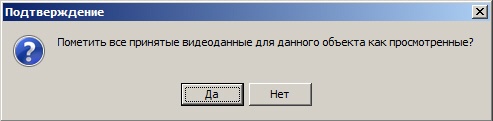

В результате заголовок объекта (объектов) на Панели контроля перестанет быть окрашенным в желтый цвет. Статус всех видеоданных будет изменен указанным ниже образом и они перестанут отображаться в списке видеоданных, если установлен фильтр по умолчанию (см. Настройка фильтра списка видеоданных):
- C "Данные загружены" на "Данные просмотрены"
- С "Ошибка экспорта из архива" на "Загрузка отменена пользователем"