Компонент Поиск в архиве позволяет запрашивать с объекта видеокадры. Для этого необходимо выполнить следующие действия:
- Выполнить поиск по титрам или по видеофрагментам как описано в соответствующих разделах.
- Результаты поиска будут отображены в виде списка записей. Щёлкнуть правой кнопкой мыши по интересующей записи. Появится контекстное меню с двумя пунктами: Запрос видео и Запрос кадров.
- При выборе пункта меню Запрос кадров появится диалоговая форма для оформления запроса. Другой способ вызвать эту форму — выбрать в списке запись и нажать кнопку Кадры.
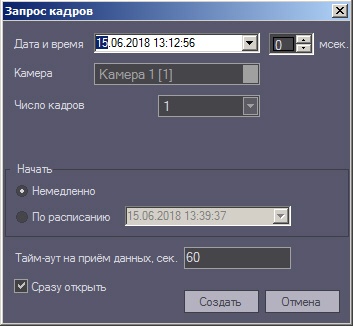
- Поля Дата и время и Камера будут автоматически заполнены.
- Поле мсек. позволяет детализировать запрос до миллисекунд.
- При выборе числа кадров больше одного появляется настройка Интервал между кадрами. Интервал между кадрами вводится с точностью до миллисекунд.
- В области Начать выбрать время начала выполнения запроса - запроса – Немедленно или По расписанию.
- Время на ожидание начала приёма кадра настраивается в поле Тайм-аут на приём данных, сек..
- Если опция Сразу открыть включена, то сразу после приёма данных они будут помещены в видеоархив и визуализированы. В противном случае они будут только помещены в видеоархив. Для просмотра таких данных можно воспользоваться интерфейсным окном Отчёты для АТМ Мониторинга.
- После заполнения всех полей следует нажать кнопку Создать.
- Процесс Будет осуществлен переход на вкладку Загрузки, где отображается процесс выполнения задания можно посмотреть на вкладке Загрузки. При успешной загрузке данных если опция Сразу открыть была включена, то загруженный кадр отобразится на экране монитора.
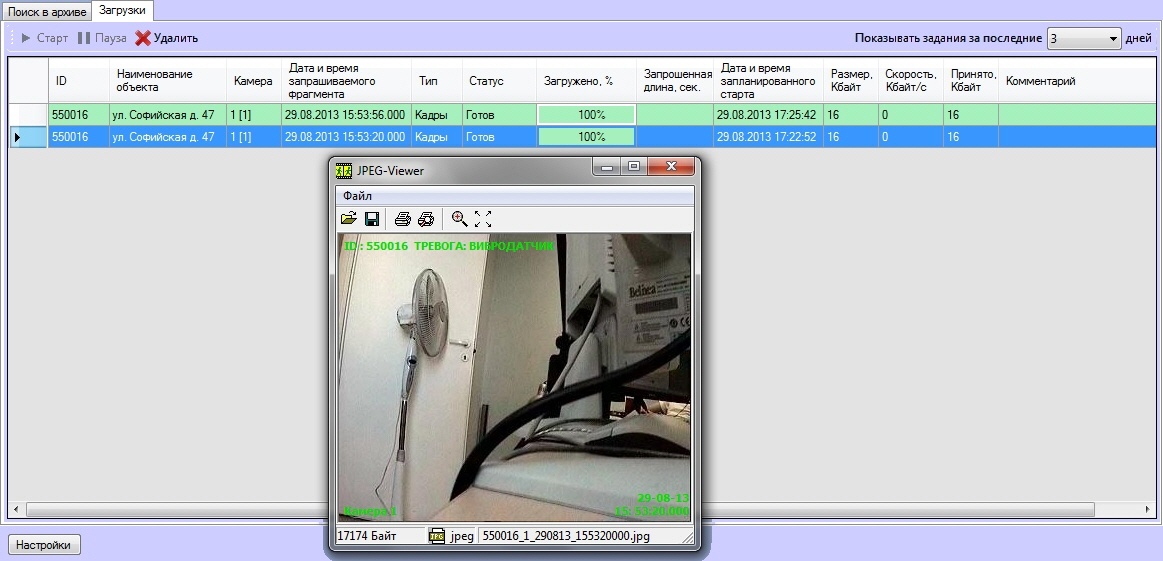 Image Removed
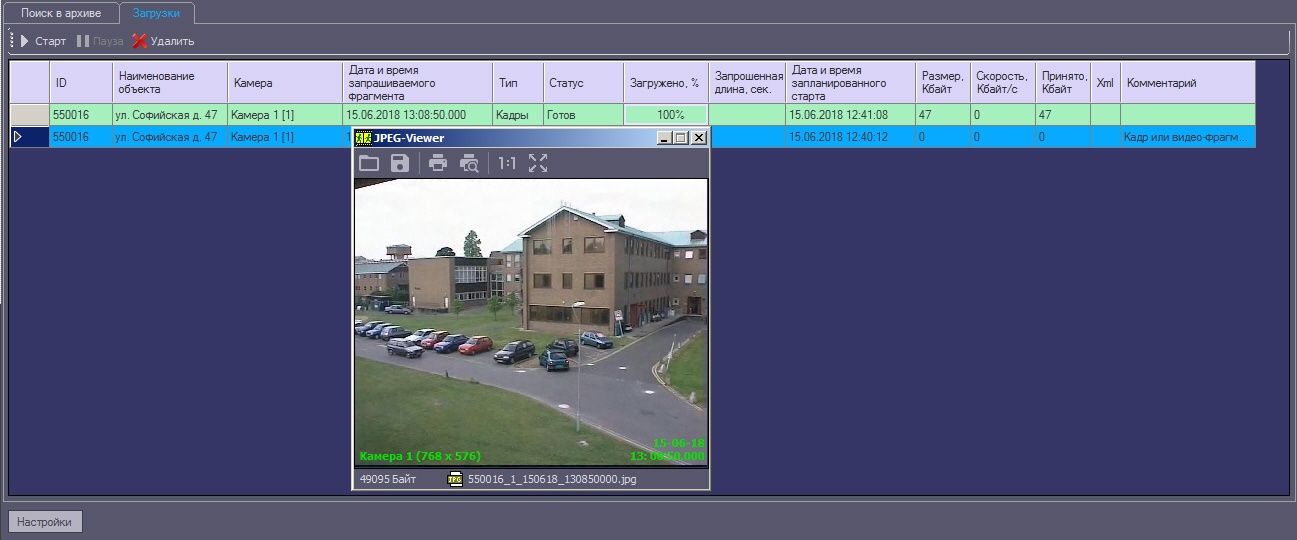 Image Added
Независимо от размера кадра, в открывшемся окне он отображается размером 352x288. Для просмотра изображения в оригинальном разрешении следует нажать на кнопку Оригинальный размер  Image Added.Для просмотра изображения на всей поверхности экрана следует нажать на кнопку Во весь экран
  Image Added.
Если видеокадры были успешно загружены, имеется возможность перейти в папку, содержащую данные видеокадры. Для этого необходимо щелкнуть правой кнопкой мыши по соответствующей задаче и выбрать пункт Показать в папке.
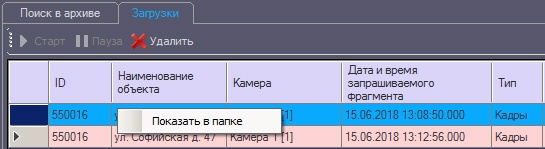 Image Added


