
Перейти в хранилище документации
Обратиться в техническую поддержку
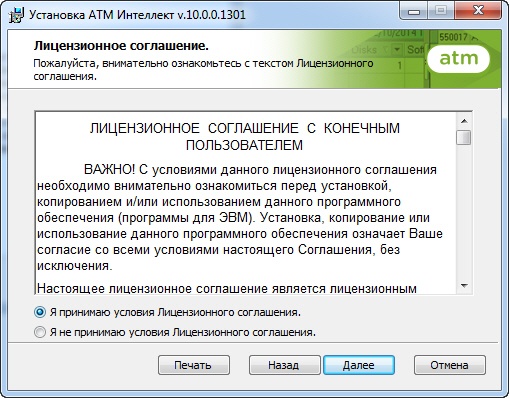
Установка ПК АТМ-Интеллект в конфигурации АТМ-Интеллект АРМ производится в следующем порядке:
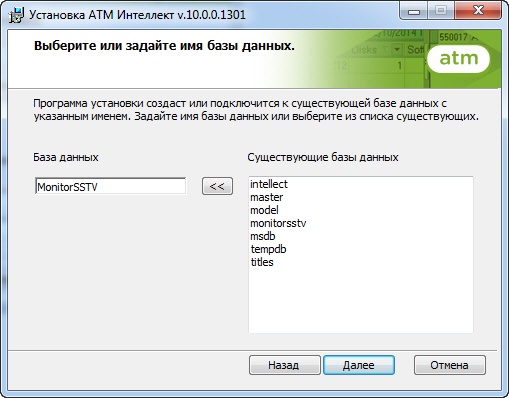
Будет отображена диалоговая форма установки базы данных «MonitorSSTV». Необходимо в поле Наименование ввести наименование базы данных, под которым она будет зарегистрирована.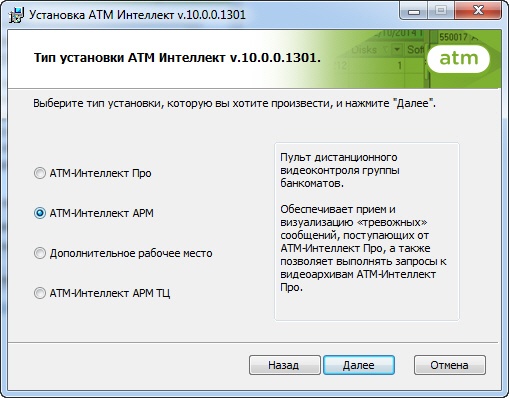
| Info | ||
|---|---|---|
| ||
| По умолчанию база данных называется «MonitorSSTV», а ее файлы будут располагаться в каталоге SQL Server. |
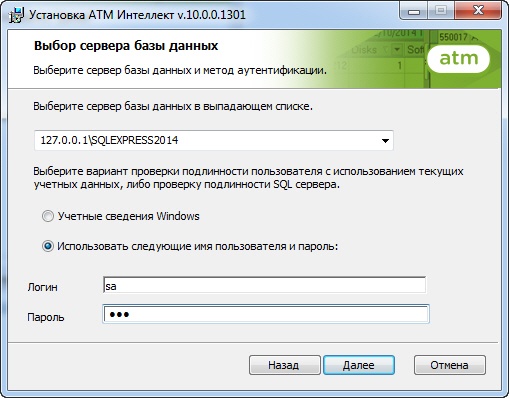
Будет отображена диалоговая форма настройки подключения к базе данных. Выбрать В появившемся окне Свойства связи с данными следует выбрать имя сервера базы данных и задать параметры подключения. Если используется пароль, то обязательноустановите галочку в окошке Разрешить сохранение пароля.
| Info | ||
|---|---|---|
| ||
В строке 1. Выберите или введите имя сервера:Выберите сервер базы данных в выпадающем списке следует, не используя имена компьютеров и значение local, непосредственно задать значение IP-адреса равным 127.0.0.1. В противном случае при отсоединении сетевого кабеля происходитбудет происходить потеря связи ПОАТМ-Интеллект АРМ со своей локальной базой данных .. |
В поле База данных ввести наименование базы данных, или выбрать базу данных в списке имеющихся на сервере баз данных справа и нажать на кнопку <<.
 Если параметры указаны правильно и сервер баз данных функционирует, то после нажатия на кнопку Проверить подключение появится сообщение «Проверка подключения выполнена». В противном случае появится сообщение об ошибке.
| Info | ||
|---|---|---|
| ||
| В случае, если на компьютере установлена английская версия компонентов MDAC, то в диалогах Свойства связи с данными и Связь с данными будет использоваться английский язык По умолчанию база данных называется «MonitorSSTV», а ее файлы будут располагаться в каталоге SQL Server. |
Нажать на кнопку
ОК в Свойства связи с даннымиДалее.
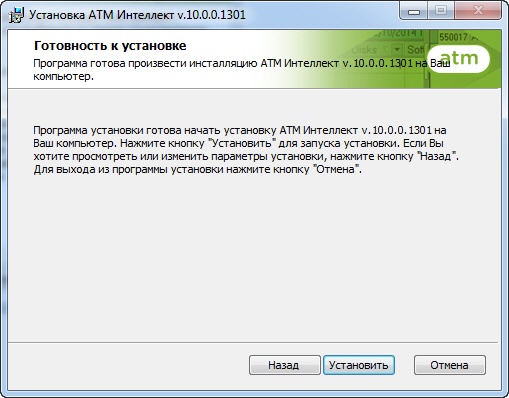
В В открывшейся диалоговой форме нажать кнопку Установить.
| title | Примечание. |
|---|
.
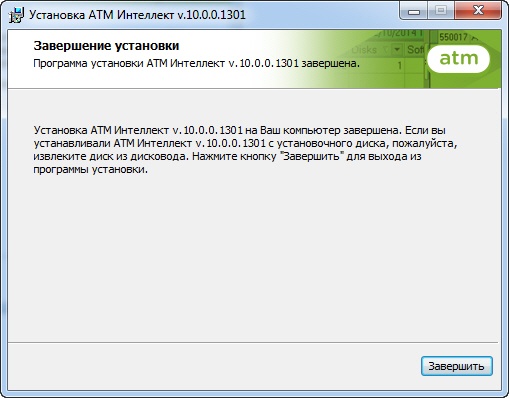
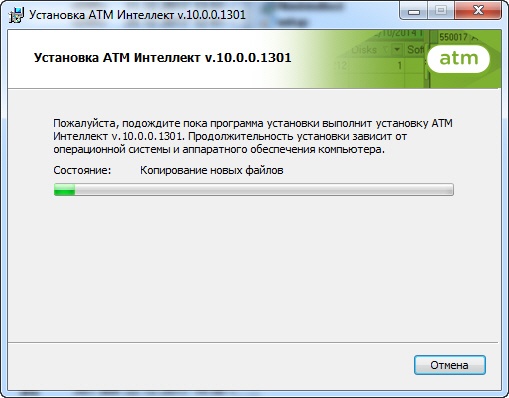
Установка АТМ-Интеллект АРМ завершена.
