
Перейти в хранилище документации

Page History
...
| Info | ||
|---|---|---|
| ||
Добавление детектора лиц в Сервер распознавания лиц описано в разделе Выбор объектов Детектор лиц. Добавление детектора лиц в Сервер поиска лиц описано в разделе Выбор объектов Детектор лиц, соответствующих требуемым видеокамерам обнаружения лиц. |
Объект Детектор лиц создается на базе объекта Камера на вкладке Оборудование диалогового окна Настройка системы.
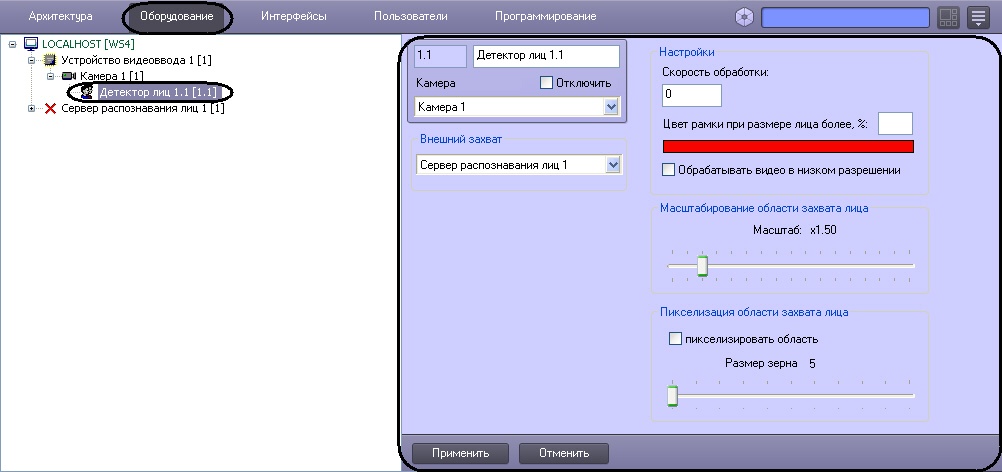
Для настройки детектора лиц необходимо выполнить следующие действия:
- Перейти на панель настроек объекта Детектор лиц.
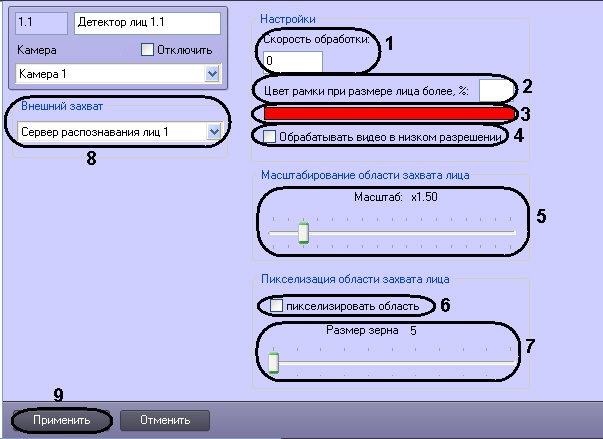
- Указать сколько кадров в секунду из видеопотока обрабатывается программным модулем детектора лиц. Данный параметр необходим для снижения нагрузки на Сервер (1).
- Указать при каком размере лица в процентах относительно размеров окна видеонаблюдения камеры требуется выделять лицо цветной рамкой (2).
- В случае если требуется изменить цвет динамической рамки, произвести щелчок левой кнопкой мыши по полю Цвет (3). В появившемся стандартном диалоговом окне Windows Цвет выбрать требуемый цвет и нажать ОК.
По умолчанию детектор лиц обрабатывает видеоизображение в разрешении, заданном для родительского объекта Камера. Для обработки видеоизображения в разрешении 320x240 пикселей следует установить флажок Обрабатывать видео в низком разрешении (4).
Info title Примечание Включение данной опции уменьшает загрузку процессора Сервера, однако вероятность обнаружения лица при этом снижается
Note title Внимание! Параметр Обрабатывать видео в низком разрешении неактуален в случае, если для родительского объекта Камера задано высокое разрешение.
- Установить ползунок Масштабирование области захвата лица в положение, соответствующее требуемому масштабу изображения лица в кадре для записи (5). Текущая величина масштаба отображается в поле над ползунком и варьируется от 1 (записывается только изображение лица) до 5 (кадр записывается полностью).
- В случае, если требуется пикселизировать часть видеоизображения, в которой было распознано лицо, необходимо выполнить следующие действия:
- Для включения функции пикселизации установить флажок пикселизировать область (6).
- Установить ползунок Размер зерна в положение, соответствующее размеру зерна пикселизации в пикселях (7).
Из раскрывающегося списка Внешний захват выбрать сервер распознавания лиц, с помощью которого будет происходить обнаружение и захват лица с последующей генерацией биометрического вектора (если установлено значение 1 ключа реестра GenFirsInDetector) и сохранением фотографии (8).
Info title Примечание. Точная настройка сервера распознавания лиц, выбранного в качестве внешнего захвата, осуществляется с помощью утилиты Cfgedit.exe (подробное описание утилиты приведено в разделе Утилита Cfgedit.exe для настройки распознавателя лиц Cognitec).
Note title Внимание! Если в качестве внешнего захвата не выбран сервер распознавания лиц, с помощью которого происходит распознавание, то обнаруженные лица не будут отображены в интерфейсном объекте Монитор лиц.
- Для сохранения внесенных изменений нажать кнопку Применить (9).
Настройка детектора лиц завершена.
| Tip | ||
|---|---|---|
| ||
Смотреть видео |
Overview
Content Tools