
Перейти в хранилище документации
Обратиться в техническую поддержку
...
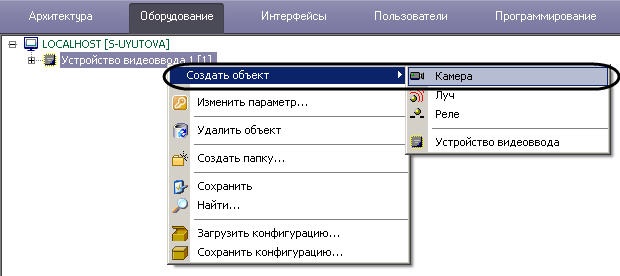
В результате откроется панель основных настроек объекта.
| Info | ||
|---|---|---|
| ||
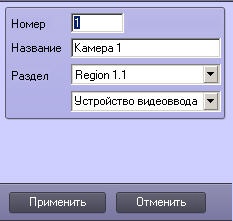
| Основные настройки задаются автоматически. При необходимости можно изменить идентификационный номер, название объекта и родительский объект. |
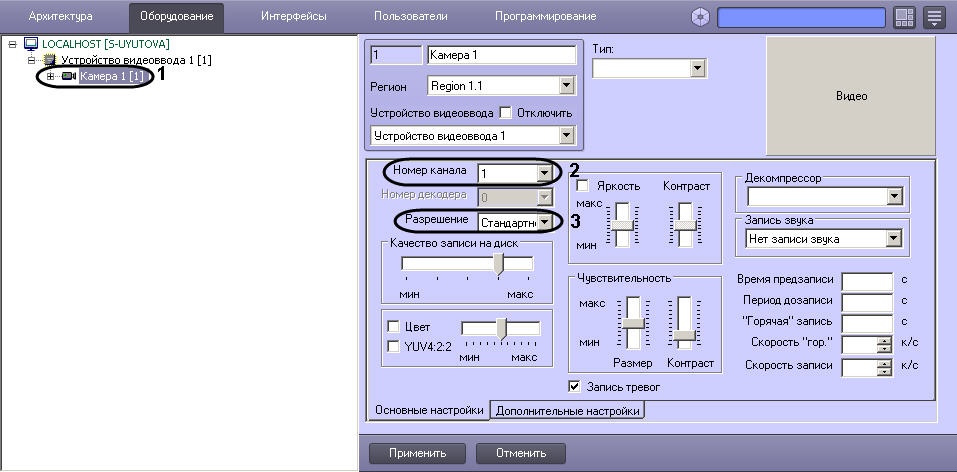
Из списка Номер канала (2) выбрать физический видеовход платы, к которому подключена видеокамера (см. раздел Особенности настройки видеоподсистемы документа Руководство по установке и настройке компонентов охранной системы).
| Info | ||
|---|---|---|
| ||
| Номера каналов в рамках одного объекта Устройство видеоввода не должны повторяться. |
В списке Разрешение (3) следует выбрать разрешение: Стандартное – минимально допустимое значение для платы, Высокое – среднее значение, Полное – максимально допустимое значение, с которым будет захватываться видеосигнал.
| Info | ||
|---|---|---|
| ||
| Разрешения, поддерживаемые платами видеоввода, указаны в разделе Приложение 4. Характеристики плат видеоввода документа Руководство по установке и настройке компонентов охранной системы |
| Info | ||
|---|---|---|
| ||
| В случае, если используется плата видеоввода Stretch VRC-6404 HD, при смене разрешения потребуется перезапуск ПК Интеллект. |
...
| Info | ||
|---|---|---|
| ||
| Количество объектов Камера, которое можно создать на базе одного объекта Устройство видеоввода, указано в разделе Особенности настройки видеоподсистемы документа Руководство по установке и настройке компонентов охранной системы. |
| Info | ||
|---|---|---|
| ||
| Подробное описание всех настроек объекта Камера приведено в документе Руководство Администратора. |
