...
| Section |
|---|
| Column |
|---|
|
| Panel |
|---|
| borderColor | #CCCCCC |
|---|
| bgColor | #FFFFFF |
|---|
| titleBGColor | #F0F0F0 |
|---|
| borderStyle | solid |
|---|
| title | На странице: |
|---|
| |
|
|
Требования к изображениям для работы сравнения лиц
Для корректной работы сравнения лиц необходимо, чтобы изображения, добавляемые в список лиц, соответствовали следующим требованиям:
- Изображение должно быть в формате JPG, PNG или GIF.
- Размер прикрепляемого изображения не должен превышать 4 МБ.
- Изображение человека должно быть анфас и иметь разрешение HD (1280×720 пикселей) или FullHD (1920×1080 пикселей).
- Изображение должно быть четким, не размытым, с равномерным освещением без пересветов.
- Расстояние между глазами человека должно быть не менее 60 пикселей.
- Человек должен занимать на изображении большую часть кадра, чтобы были видны голова и плечи (изображения по пояс не рекомендуются).
| Info |
|---|
|
Перед добавлением изображений в список рекомендуется задать имя файла в формате <Имя>.<Фамилия>.<Департамент>.<Формат>. или <Имя>.<Фамилия>.<Формат>. Разделителем могут быть следующие знаки: - точка,
- запятая,
- нижнее подчеркивание,
- пробел.
Пример заполнения полей по имени файла: - МИХАИЛ.СЕЛЕЗНЕВ.ОТДЕЛ_РАЗРАБОТКИ.jpg. → Имя – Михаил, Фамилия – Селезнев, Департамент — Отдел разработки.
- михаил.селезнев.jpg. → Имя – Михаил, Фамилия – Селезнев.
- Селезнев.png. → Имя – Селезнев.
При соблюдении рекомендаций поля Имя, Фамилия и Департамент будут заполнены автоматически. |
Добавление изображений в список
Для добавления изображений в список необходимо:
- На вкладке Лица выбрать соответствующий список лиц и нажать на кнопку
 Image Modified в правом верхнем углу.
 Выбрать одно или несколько изображений, соответствующих требованиям. Отобразится окно загрузки. Если во время загрузки прервется соединение с ITV Cloud или возникнет какая-либо другая ошибка, необходимо нажать на ссылку ПОВТОРИТЬ.
| Note |
|---|
|
Каждый пользователь по умолчанию может загрузить не более 1 Гб изображений в сутки и не более 30 Гб в месяц. Квоту регулирует администратор системы. При достижении лимита отображается соответствующее сообщение. |
После завершения загрузки изображения будут добавлены в список.
| Info |
|---|
|
В левом верхнем углу отображается текущее количество лиц в списке. |
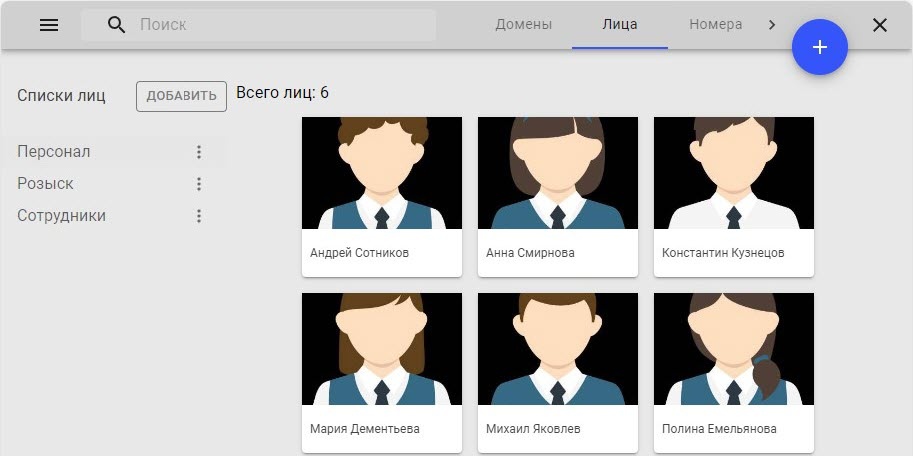 Image Modified
Добавление информации к изображению
Для добавления информации к изображению необходимо:
- На вкладке Лица выбрать требуемый список лиц.
- Кликнуть левой кнопкой мыши по требуемому изображению.
- В открывшемся окне ввести дополнительную информацию:
- Имя.
- Фамилия.
- Пол:
- Женский.
- Мужской.
- Не выбрано.
- Возраст.
- Название.
- Департамент.
- Комментарий.
- Доп. комментарий.
- Дата создания (не редактируемое поле).
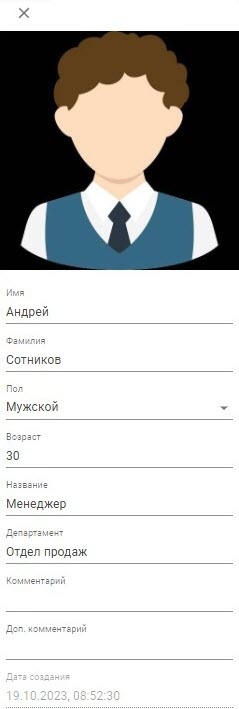 Image Modified
Добавленная информация автоматически будет сохранена.
Перенос изображений в другой список
Для того чтобы перенести изображения из одного списка в другой, необходимо:
- Выбрать одно или несколько изображений с помощью:
- Клавиш Ctrl или Shift.
- Клика на флажок
 Image Modified в левом верхнем углу изображения.
 - Выделения мышью.
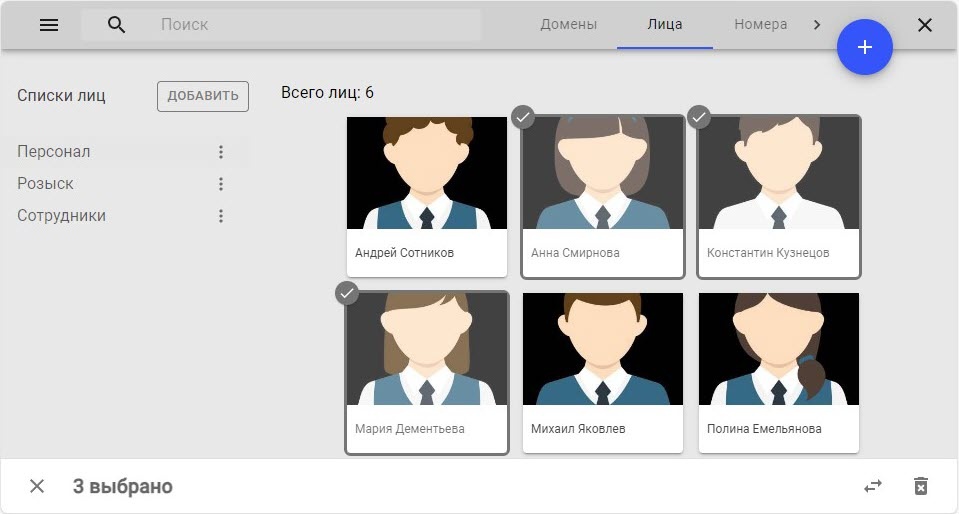 Image Modified
- Переместить лица в другой список любым способом:
- Методом Drag&Drop.
- Нажать на кнопку
 Image Modified в правом нижнем углу. В открывшемся окне в поле Сменить на из выпадающего списка выбрать список лиц, в который их необходимо перенести, и нажать на кнопку ПРИМЕНИТЬ. Чтобы отменить перенос, необходимо нажать на кнопку ОТМЕНА.
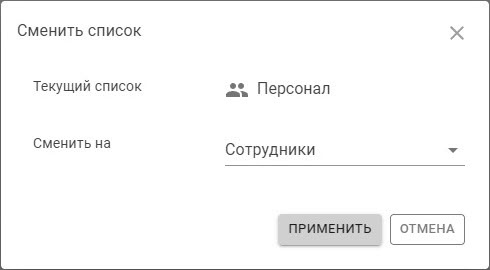 Image Modified
Выбранные изображения будут перенесены в указанный список.
Удаление изображений из списка
Для удаления изображения из списка необходимо:
- На вкладке Лица выбрать требуемый список лиц.
- Навести курсор на требуемое изображение и нажать на кнопку
 Image Modified.
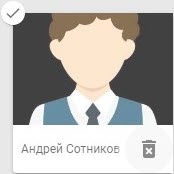 Image Modified
 - В открывшемся окне для удаления нажать на кнопку ДА. Чтобы отменить удаление нажать на кнопку НЕТ.
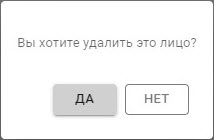 Image Modified
Изображение будет удалено из списка.
Массовое удаление изображений из списка
Для удаления нескольких изображений из списка необходимо:
- На вкладке Лица выбрать требуемый список лиц.
- Выбрать одно или несколько изображений с помощью:
- Клавиш Ctrl или Shift.
- Клика на флажок Image Modified в левом верхнем углу изображения.
- Выделения мышью.
Image Modified
- Нажать на кнопку Image Modified в правом нижнем углу.
- В открывшемся окне для удаления нажать на кнопку ДА. Чтобы отменить удаление нажать на кнопку НЕТ.
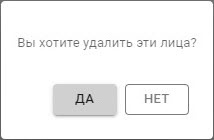 Image Modified
Выбранные изображения будут удалены из списка.
Поиск по списку
Поиск работает в рамках выбранного списка лиц. Поиск производится по полям:
- Имя,
- Фамилия,
- Название,
- Департамент,
- Комментарий,
- Доп. комментарий.


