Versions Compared

Key

  • This line was added.
  • This line was removed.
  • Formatting was changed.

Есть два варианта настройки объекта Устройство видеоввода для получения данных из ПК Интеллект X: с помощью Мастера создания IP-устройств (предпочтительный вариант) или создание объекта в дереве объектов Оборудования. Ниже описаны оба варианта.

С помощью Мастера создания IP-устройств

  1. Перейти на вкладку Оборудование в диалоговом окне Настройка системы и в дереве объектов выбрать объект Компьютер, соответствующий cерверу, для которого настраивается связь с ПК Интеллект X (1).
  2. Нажать кнопку Мастер создания IP устройств на панели настройки выбранного объекта (2).
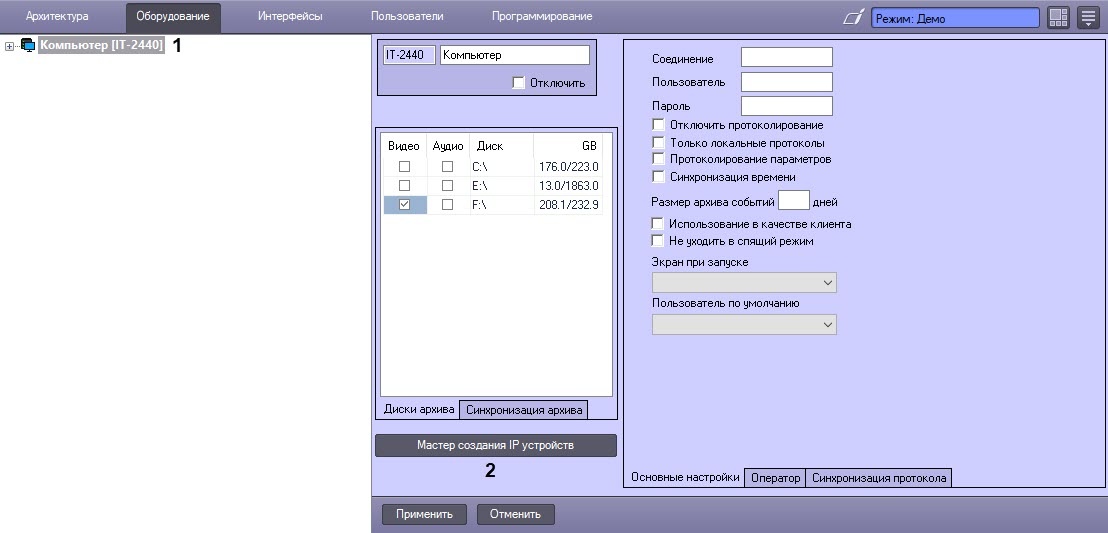
    В результате выполнения операции откроется окно IP Wizard.

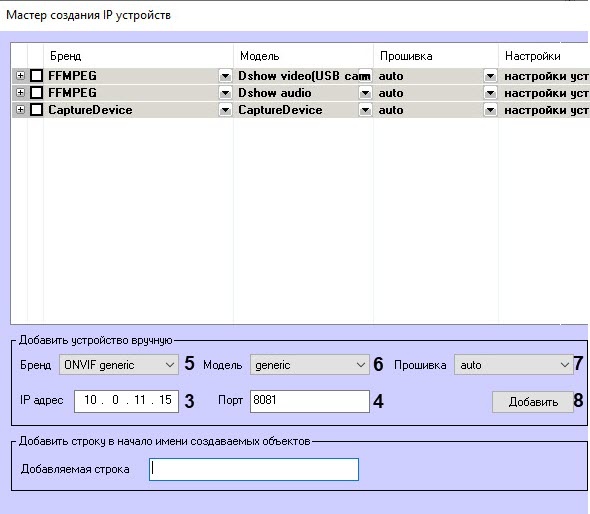
  3. В разделе Добавить устройство вручную:
    1. В поле IP адресввести IP-адрес ONVIF-Сервера Интеллект X (3).
    2. В поле Порт ввести порт ONVIF-Сервера Интеллект X (4).
    3. Из списка Бренд выбрать ONVIF generic (5).
    4. Из списка Модель выбрать generic (6).
    5. Из раскрывающегося списка Прошивка выбрать auto (7).
    6. Нажать кнопку Добавить (8).


      В результате в верхней части окна отобразится IP-устройство с указанными параметрами.
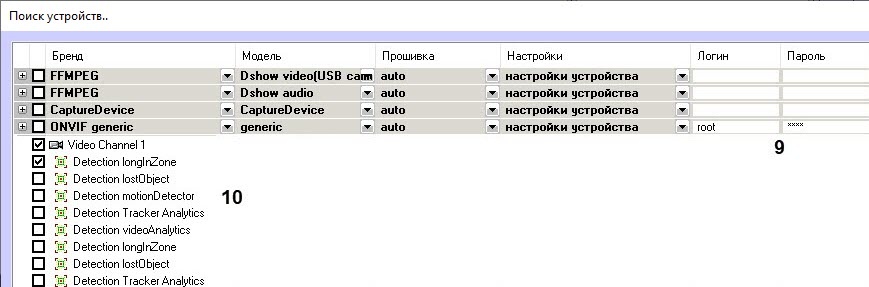
  4. В  столбцах Логин и Пароль ввести логин и пароль для подключения к Интеллект X (9).
  5. Выбрать объекты, которые следует добавить в ПК Интеллект. Для этого раскрыть список объектов, нажав кнопку , и установить флажки напротив объектов, которые необходимо создать (10).

  6. Нажать кнопку Применить.

...

Tip

Полное описание настроек IP Wizard − на странице Мастер создания IP устройств.

Создание объекта в Оборудовании

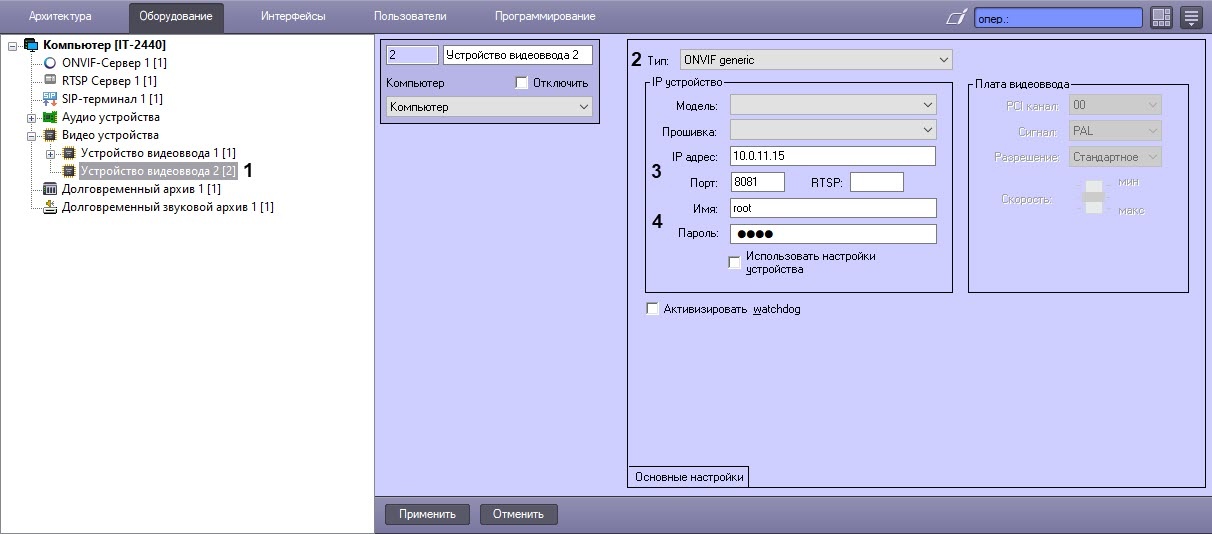
  1. Создать объект Устройство видеоввода на базе объекта Компьютер на вкладке Оборудование диалогового окна Настройка системы (1).
  2. Из раскрывающегося списка Тип выбрать значение ONVIF generic (2).

  3. В поля IP-адрес и Порт ввести IP-адрес и порт ONVIF-Сервера Интеллект X (3).
  4. В полях Имя и Пароль указать логин и пароль для подключения к ПК Интеллект X (4).
  5. Нажать кнопку Применить.

...