
Перейти в хранилище документации
Обратиться в техническую поддержку
| Section | |||||||||||||||||||||
|---|---|---|---|---|---|---|---|---|---|---|---|---|---|---|---|---|---|---|---|---|---|
|
Экспорт периода архива позволяет экспортировать видеозаписи за определенный период времени в один avi-файл.
...
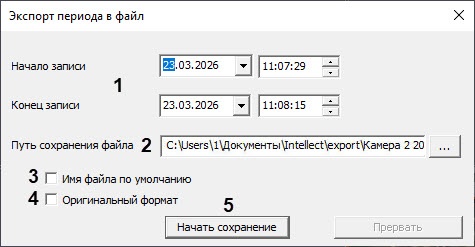
Полный путь к папке, в которую будет экспортирована видеозапись (2). Можно задать вручную или выбрать кнопкой  − – откроется стандартное окно проводника Windows. По желанию можно задать и название файла, который будет создан, с расширением avi. Пример пути с заданным именем файла: C:\Users\1\Документы\Intellect\export\videoexport.avi
По умолчанию файл экспортируется в C:\Users\%текущее имя пользователя%\Документы\Intellect\export\. Название файла формируется следующим образом: <Название камеры><Дата и время начала, указанные в окне экспорта>_<Номер эпизода>.avi. Например, «Камера 1 2022-12-02 15-57-22_001.avi». Поставленный флажок Имя файла по умолчанию (3) сделает эту строку недоступной для редактирования, но возможность выбрать папку для записи с помощью кнопки останется.
| Info | ||
|---|---|---|
| ||
Путь к папке для экспорта по умолчанию задан в ключе реестра ExportDir, расположенном в HKLM\SOFTWARE\WOW6432Node\ITV\Intellect\Video\AviExport (см. Справочник ключей реестра). |
Если нужно сохранить ролик в том формате, в котором архив хранится на диске, то есть без перекодирования, то установить флажок Оригинальный формат (4) − – ролик будет сохранён сохранен в формате AVI.
| Info | ||
|---|---|---|
| ||
По умолчанию флажок Оригинальный формат не установлен, и экспорт осуществляется в заданном формате (см. Экспорт видеозаписи со звуковым сопровождением и Экспорт видеозаписи без звукового сопровождения). Если закрыть окно Экспорт периода в файл, не сняв флажок Оригинальный формат, экспорт ролика будет производиться в оригинальном формате без учета настроек кодека. Для того , чтобы экспорт ролика выполнялся с перекодированием, необходимо снова открыть, а затем закрыть окно Экспорт периода в файл, или установить значение 0 параметру NativeFormat в разделе реестра HKEY_LOCAL_MACHINE/SOFTWARE/ITV/Intellect/Video. |
Для остановки процесса экспорта видеозаписи нажать на кнопку кнопку Прервать. В случае, если сохранение видеозаписи прервано, avi-файл будет содержать только ту часть архива, которая уже была экспортирована на момент остановки.
...
