Versions Compared

Key

  • This line was added.
  • This line was removed.
  • Formatting was changed.

...

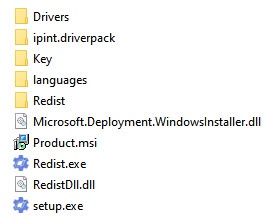
  1. Распаковать архив, загруженный с официального веб-сайта компании, в соответствии с инструкцией в разделе Подготовка к установке ПК Интеллект. В папке назначения отобразится содержимое дистрибутивного комплекта.
  2. Запустить исполняемый файл setup.exe, предназначенный для начала процесса установки.
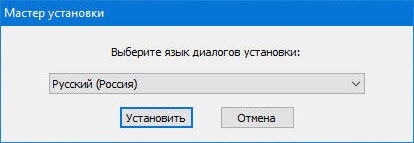
    Будет выведено окно выбора языка программы установки.
  3. Выбрать язык программы установки из списка и нажать кнопку Установить.
    Image Modified
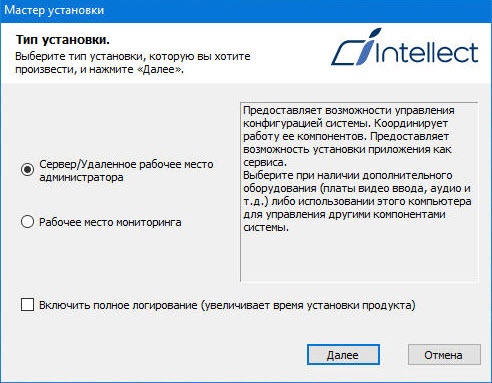
    В результате откроется окно выбора типа установки.
  4. Выбрать необходимый тип установки.
  5. Установить флажок Включить полное логирование (увеличивает время установки продукта), если требуется записать все события установки продукта в log-файл.

    Info
    titleПримечание
    При обновлении продукта запись событий выполняется в лог-файл IntellectSetup.log. Для сбора лог-файлов рекомендуется использовать утилиту Support.exe (см. раздел Утилита сбора сведений о системе для Службы технической поддержки).
  6. Нажать кнопку Далее.
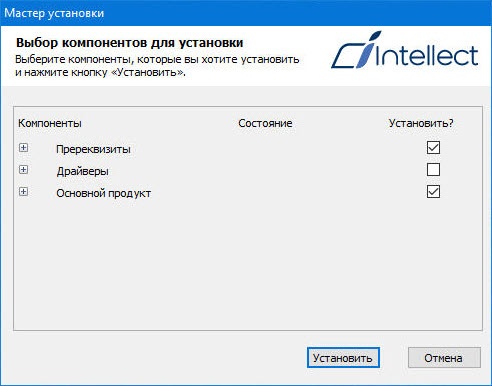
    Будет выведено окно с выбором компонентов для установки.
  7. Установить флажки напротив тех компонентов, которые необходимо установить.

    Info
    titleПримечание
    Рекомендуется установить все предложенные компоненты.
  8. Нажать кнопку Установить.
    Будет выполнена установка выбранных пререквизитов и драйверов.

    Note
    titleВнимание!

    В процессе установки будет предложено удалить установленные вертикальные решения. Возможны два варианта:

    1. Если нажать Да, то вертикальные решения будут удалены в процессе обновления. В этом случае их нужно будет установить заново после обновления. Инструкции по установке есть в документации к каждому решению, ссылки на главной странице документации. Также необходимо учитывать совместимость версий: Общая информация о датах выпуска продуктов и совместимости версий.
    2. Если нажать Нет, то вертикальные решения не удалятся и после обновления будут совместимы с новой версий ПК Интеллект.

    После завершения установки пререквизитов и драйверов откроется окно обновления ПК Интеллект.
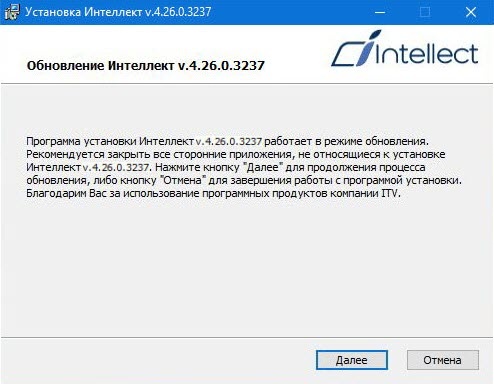
  9. Нажать кнопку Далее.
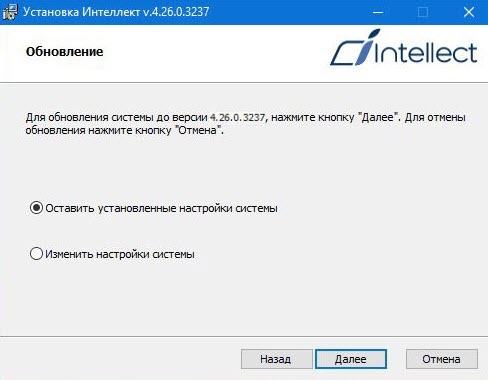
    Будет выведено окно выбора типа обновления.
  10. Выбрать один из предложенных вариантов обновления. Описание типов обновления приведено в таблице.

    Тип обновления

    Описание

    Оставить установленные настройки системы

    Использование настроек, выбранных при установке предыдущей версии ПК Интеллект

    Изменить настройки системы

    Переход к пошаговой настройке системы. Пошаговая настройка системы описана в разделе Установка программного комплекса Интеллект - Сервер/Удаленное рабочее место администратора


  11. Нажать кнопку Далее.
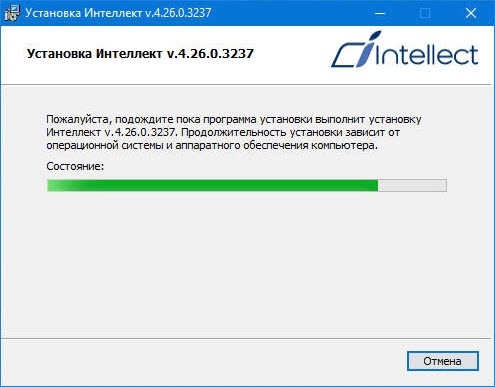
    После завершения настройки системы начнется установка ПК Интеллект.
    Info
    titleПримечание

    При обновлении ПК Интеллект на ОС Windows 7 SP1 без подключения к интернету может возникнуть ошибка во время установки драйверов для платы FX4. Для устранения данной ошибки необходимо установить следующие недостающие обновления Windows:

    https://support.microsoft.com/en-us/kb/3004394

    https://technet.microsoft.com/en-us/library/security/3033929

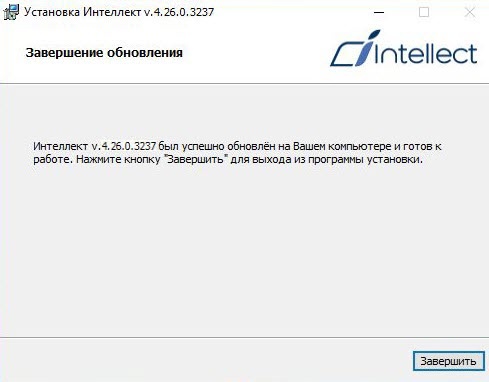
  12. В результате откроется окно завершения процесса обновления.
  13. Нажать кнопку Завершить.

    Info
    titleПримечание
    Произойдет установка пакета драйверов DriversPack, если данный компонент был выбран.

    Будет выведено окно мастера установки, содержащее информацию о состоянии (установлен или не установлен) компонентов ПК Интеллект.
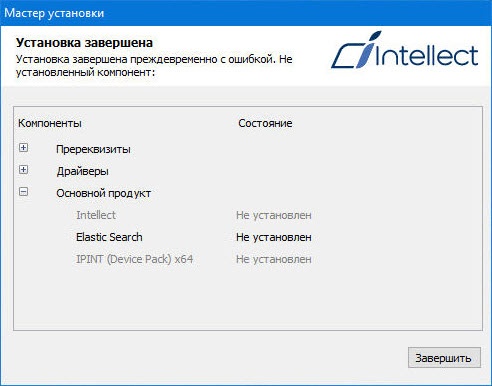
  14. Нажать кнопку Завершить.
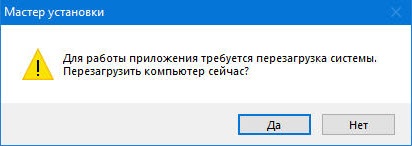
    Будет выведено окно с предложением перезагрузки системы.
    Image Modified
    Для корректного завершения установки ПК Интеллект перезагрузка компьютера обязательна. Если не выбрать перезагрузку сейчас, то ее нужно будет сделать самостоятельно после установки.

...