
Перейти в хранилище документации
Обратиться в техническую поддержку
| Section | |||||||||||||
|---|---|---|---|---|---|---|---|---|---|---|---|---|---|
|
Аудиоконтроль в ПК Интеллект Х реализуется с использованием микрофонов, привязанных к соответствующим камерам.
Доступные функции зависят от текущего режима работы системы, которые приведены в таблице:
| Режим реального времени | Режим архива, оценки тревожного события и поиска в архиве |
|---|---|
|
|
| Note | ||
|---|---|---|
| ||
|
Для включения прослушивания нужно нажать на значок динамика в окне видеонаблюдения.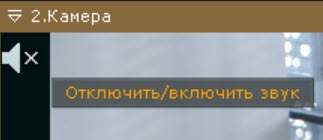
После активации отображается регулятор громкости.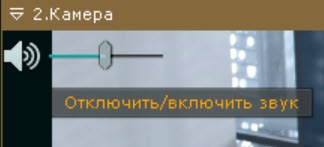
Регулирование громкости выполняется с помощью ползунка:
крайнее левое положение — минимальный уровень;
крайнее правое положение — максимальный уровень.
В ПК Интеллект Х используется программное усиление громкости. Для отключения прослушивания повторно нажать на значок динамика.
Если у камеры несколько микрофонов, то для выбора источника звука нужно:
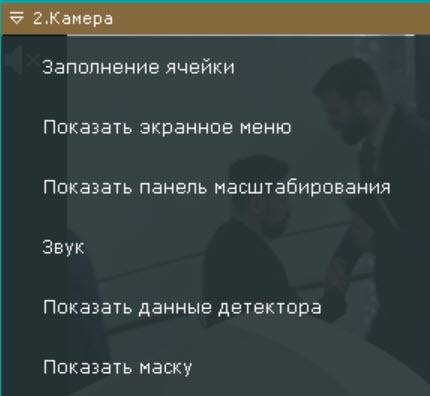
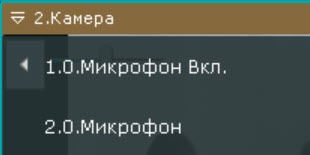
Активный микрофон отмечается пометкой Вкл. При выборе другого микрофона предыдущий автоматически отключается.
| Info | ||
|---|---|---|
| ||
Если используемый динамик становится недоступен, система автоматически переключается на другой доступный динамик. После восстановления исходного устройства автоматический возврат не выполняется. Для включения автоматического возврата необходимо:
|
| Note | ||
|---|---|---|
| ||
Для корректной работы необходимо:
|
Передача звука с микрофона клиента возможна:
на одну выбранную камеру;
на все камеры текущей раскладки.
Для воспроизведения звука на динамике одной камеры необходимо в окне видеонаблюдения нажать на значок микрофона.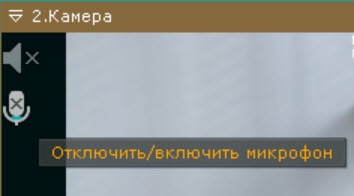
После активации значок изменяет состояние. Для отключения передачи повторно нажать на значок микрофона.
Для воспроизведения звука на динамиках всех камер на раскладке необходимо выбрать пункт Включить общий звук в контекстном меню панели раскладок.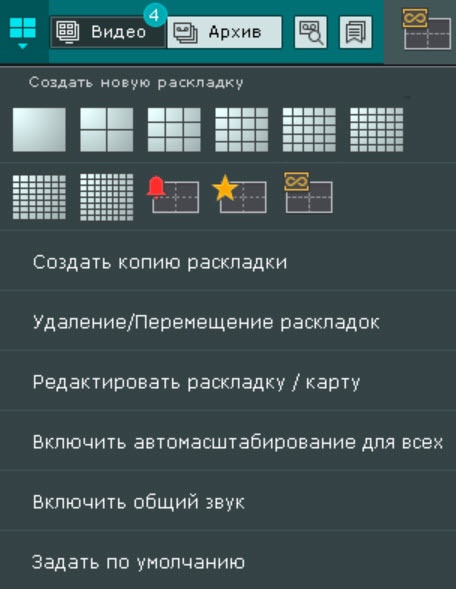
Передача звука будет активирована для всех камер, у которых включён объект Динамик. Для отключения выбрать пункт Отключить общий звук.
| Tip |
|---|
Передача звука с микрофона клиента за NAT на динамик сервера или камеры |
