
Перейти в хранилище документации
Обратиться в техническую поддержку
Окно видеонаблюдения выводит видеопоток предназначено для отображения видеопотока с камер на экран компьютера для видеонаблюдения, мониторинга, а также просмотра видеоархива с интеллектуальным поиском. Оно позволяет генерировать и оценивать тревожные события во время видеоконтроля охраняемого объекта..
Окно видеонаблюдения используется для:
мониторинга текущей обстановки на объекте;
просмотра видеозаписей из архива;
анализа событий с использованием интеллектуального поиска;
формирования и оценки тревожных событий.
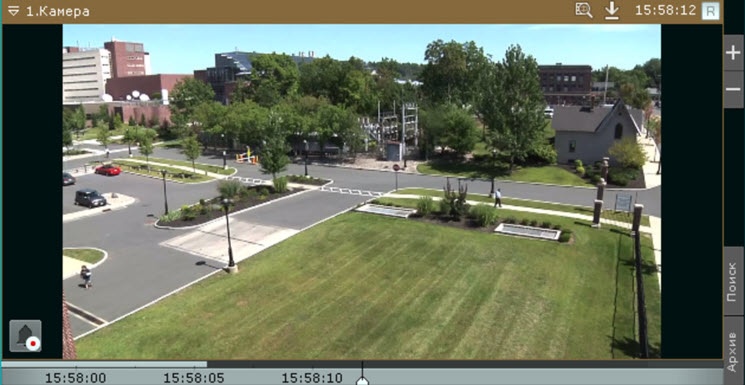
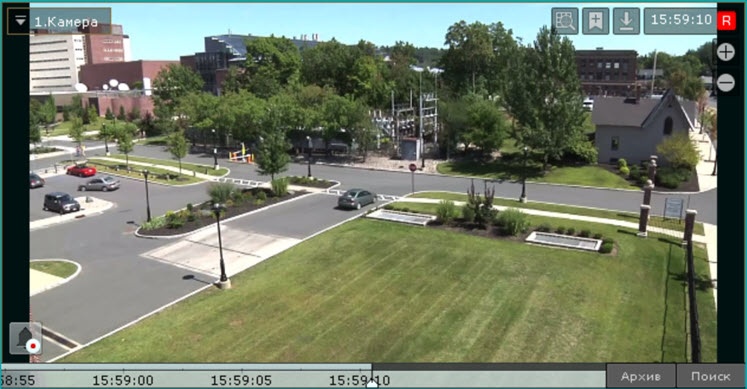
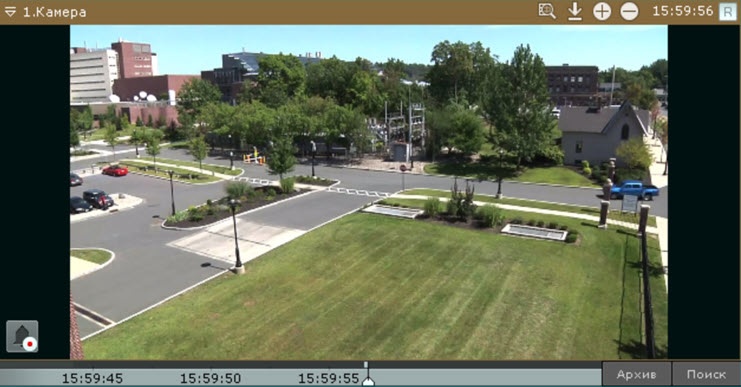
В зависимости от настроек пользовательского интерфейса элементы управления окном видеонаблюдения могут отображаться различными способами Окно видеонаблюдения имеет несколько видов отображения (см. Пользовательский интерфейс):
элементы управления
вне видеоизображения, кнопки выбора режима видеонаблюдения
расположены сбоку окна
;
элементы управления поверх видеоизображения, кнопки выбора режима видеонаблюдения
расположены поверх окна
;
элементы управления расположены вне видеоизображения, кнопки выбора режима видеонаблюдения
находятся поверх окна
;
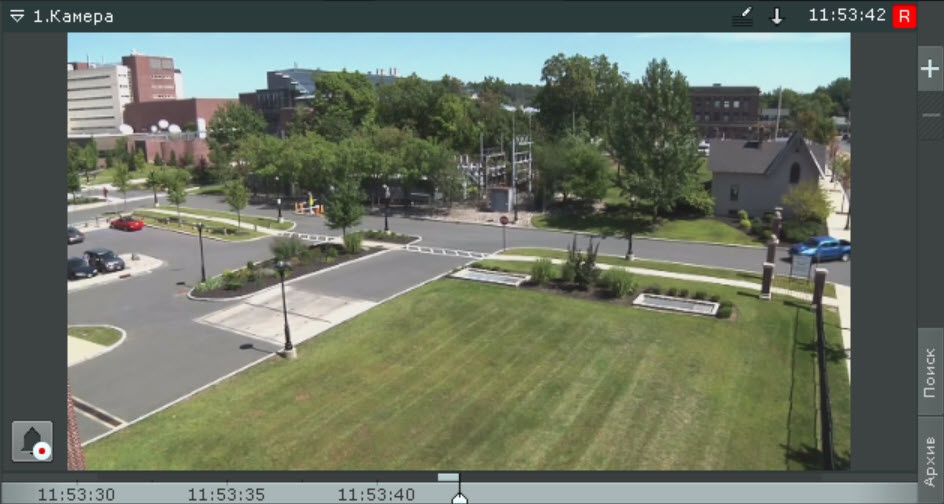
Окно видеонаблюдения на раскладке может находиться в двух состояниях: активном и неактивном. Когда окно находится в активном состоянии, доступна
активное;
неактивное.
В активном состоянии становятся доступны:
дополнительная панель навигации по архиву (см. Дополнительная панель навигации по архиву)
...
;
вкладки выбора режима видеонаблюдения (см. Вкладки выбора режима видеонаблюдения).
Чтобы перевести окно в активное состояние, необходимо кликнуть мышкой в любую область окна. Для снятия выбора нужно повторно кликнуть в любую область окна или свободное место на раскладкещёлкнуть мышью в любой области окна видеонаблюдения. Чтобы снять выделение окна, необходимо повторно щёлкнуть мышью по окну или по свободной области раскладки.
В зависимости от настроек , все управляющие системы элементы управления окна видеонаблюдения (см. Пользовательский интерфейс) могут быть скрыты могут автоматически скрываться, когда окно находится в неактивном состоянии. 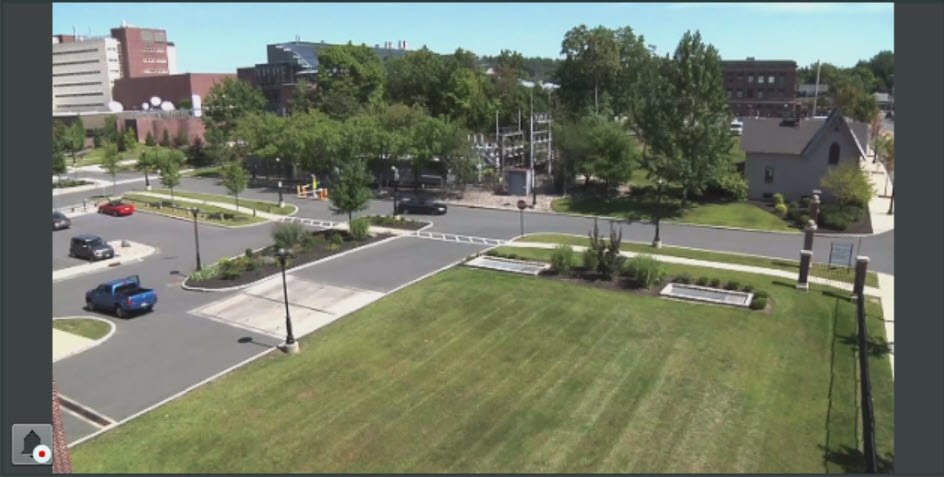
Для копирования названия камеры в буфер обмена необходимо нажать на нее него правой кнопкой мыши  . Более подробное Подробное описание функций окна видеонаблюдения изложено приведено в разделе Видеонаблюдение.
При потере связи соединения с камерой , окно видеонаблюдения становится темным, и на нём отображается надпись Соединение разорванотёмным. В центре окна отображается сообщение Соединение прервано.
