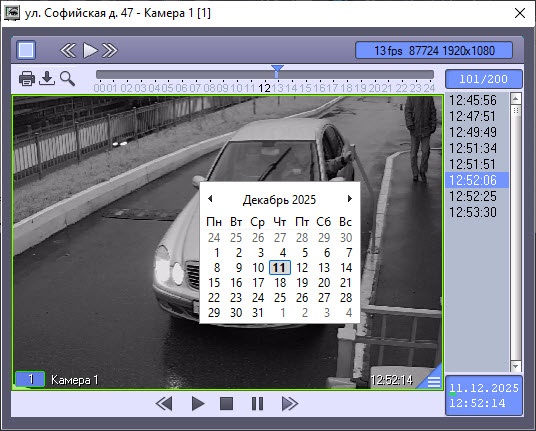
- Для того, чтобы во время просмотра живого видео развернуть видеоизображение на весь экран, необходимо дважды кликнуть по нему.
- Для выхода из полноэкранного режима и возврата к просмотру видео в окне:
- При просмотре живого видео частота кадров может быть ограничена настройками интерфейсного объекта АТМ Мониторинг (параметр Скорость видеопотока) – см. АТМ-Интеллект. Руководство Администратора.
- По умолчанию экспорт кадров и видеофрагментов осуществляется по пути <Каталог установки ПК Интеллект>\export. Для изменения папки экспорта кадров и видеофрагментов необходимо задать необходимый путь в параметре StreamViewerExportPath ключа реестра HKEY_LOCAL_MACHINE\SOFTWARE\BitSoft\VHOST\VHostService
(подробнее см. справочник ключей реестра Вертикальные решения,
подробнее о работе с реестром см. Работа с системным реестром ОС Windows). - По умолчанию модуль просмотра живого видео StreamViewer работает с обычным (средним) приоритетом.
- Чтобы понизить приоритет, необходимо изменить
значение параметра StreamViewerLowestPriority ключа реестра HKEY_LOCAL_MACHINE\SOFTWARE\BitSoft\VHOST\VHostService
(подробнее см. справочник ключей реестра - значение ключа реестра StreamViewerLowestPriority (см. Вертикальные решения,
подробнее - о работе с реестром см. Работа с системным реестром ОС Windows).
|