
Перейти в хранилище документации
Обратиться в техническую поддержку
...
Создать в системе пользователя с правами администратора.
| Info | ||
|---|---|---|
| ||
Срок действия пароля данного пользователя не должен быть ограничен по времени. |
Если не установлен IIS выполнить его установку:
Открыть Панель управления → Программы и компоненты → Включение или отключение компонентов Windows.
В разделе Службы IIS установить флажки напротив компонентов Служба FTP и Консоль управления IIS. 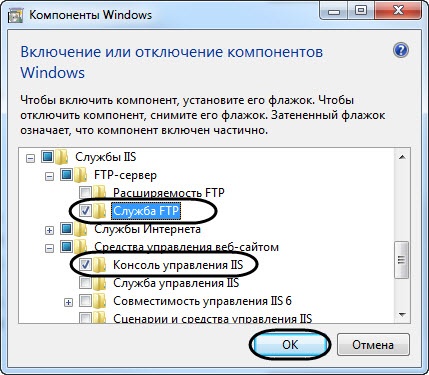
Открыть Управление компьютером и в разделе Службы и приложения (1) выбрать Диспетчер служб IIS (2).
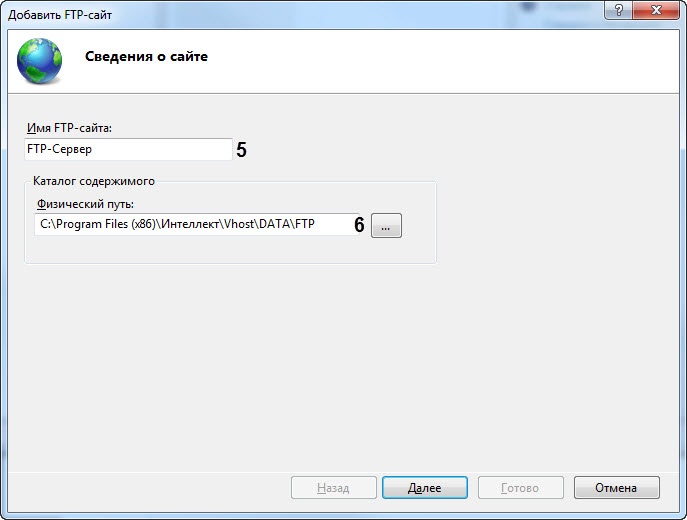
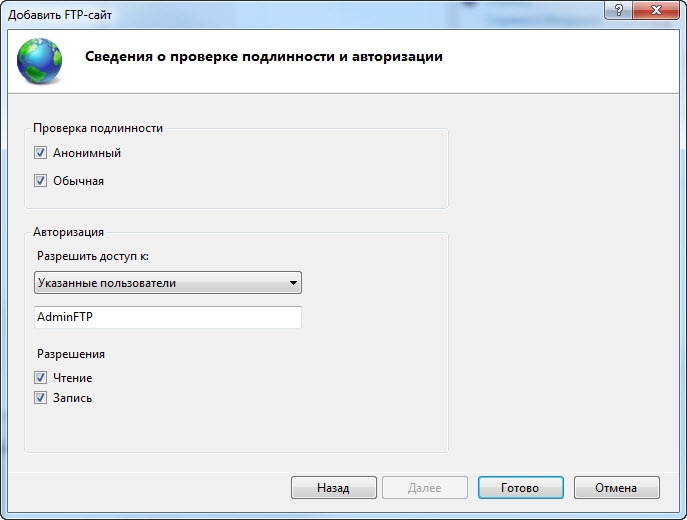
В области Подключения выбрать папку сайты (3), а затем в области Действия нажать ссылку Добавить FTP-сайт... (4). В результате появится окно Добавить FTP-сайт.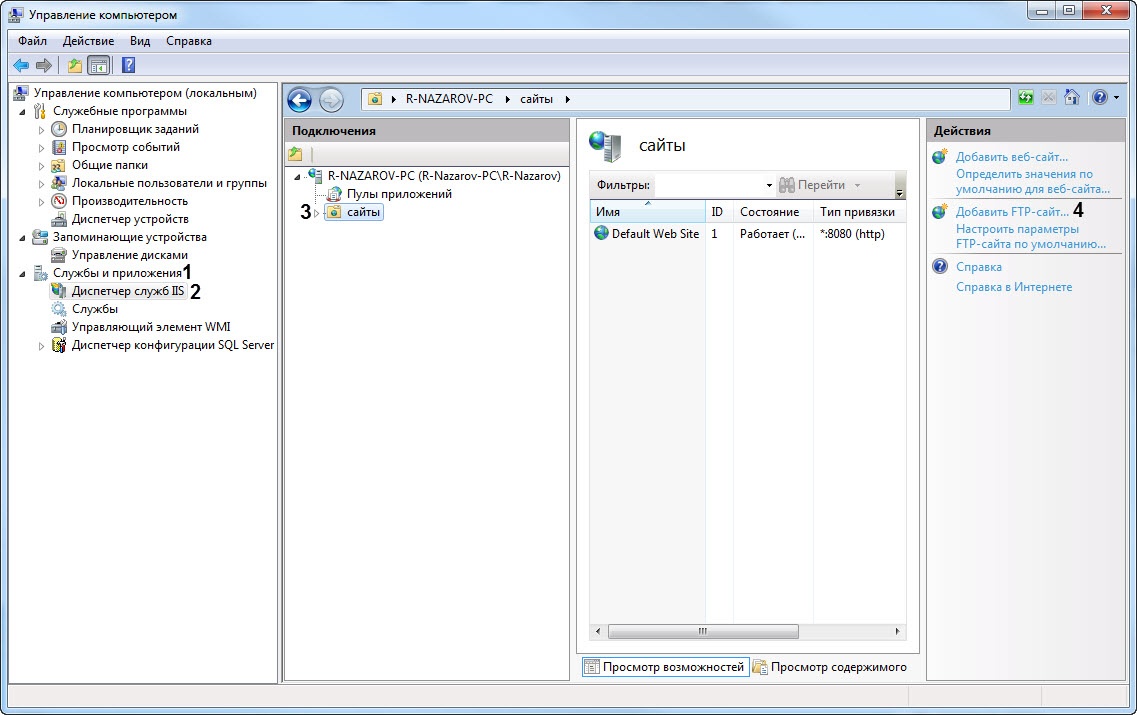
В поле Физический путь (6), либо с помощью кнопки  указать путь до FTP-каталога. По умолчанию FTP-каталог располагается по пути <Каталог установки ПК Интеллект>\Vhost\DATA\FTP. Существует возможность изменить этот каталог с помощью ключа реестра FtpPath (подробнее смпараметра FtpPath ключа реестра HKEY_LOCAL_MACHINE\SOFTWARE\Wow6432Node\BitSoft\VHOST\VHostService (подробнее см. Справочник ключей реестра, подробнее о работе с реестром см. Работа с системным реестром ОС Windows).
| Info | ||
|---|---|---|
| ||
Для увеличения быстродействия обмена данными рекомендуется, чтобы каталог экспорта (см. Задание каталога экспорта) и FTP-каталог располагались на одном диске. |
Настроить параметры привязки и SSL как показано на рисунке ниже.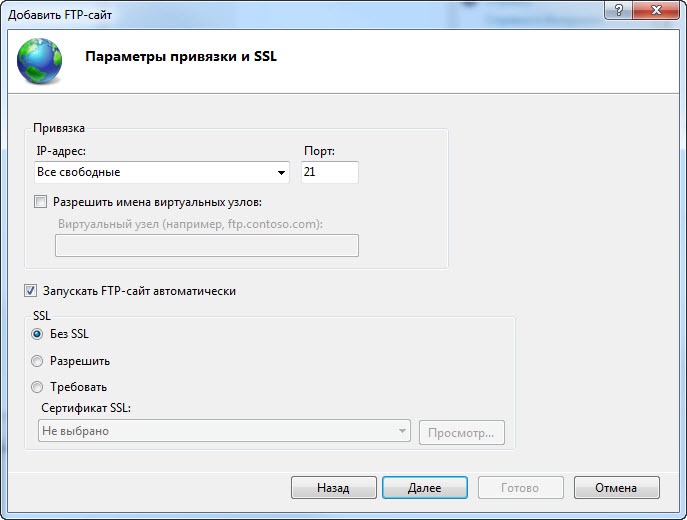
...
