
Перейти в хранилище документации
Обратиться в техническую поддержку
...
В поле Выберите колонки для отчета (4) установить флажки напротив тех колонок, которые будут в отчете. Для выбора всех найденных колонок нажать Все, для отмены выбора − Ни одного. Для разворачивания структуры колонок нажать Развернуть все, для сворачивания − Свернуть все. По умолчанию список колонок отсортирован по названию, для сортировки по номеру нужно выбрать этот вариант из раскрывающегося списка Сортировать по (5).
Также можно изменить порядок следования колонок: для этого c помощью левой кнопки мыши переместить название колонки выше или ниже относительно других колонок. Можно выбрать не более 6 колонок.
Из области Период (14) выбрать временной период, за который требуется построить отчёт.
| Info | ||
|---|---|---|
| ||
|
Пример отчета по распознанным лицам: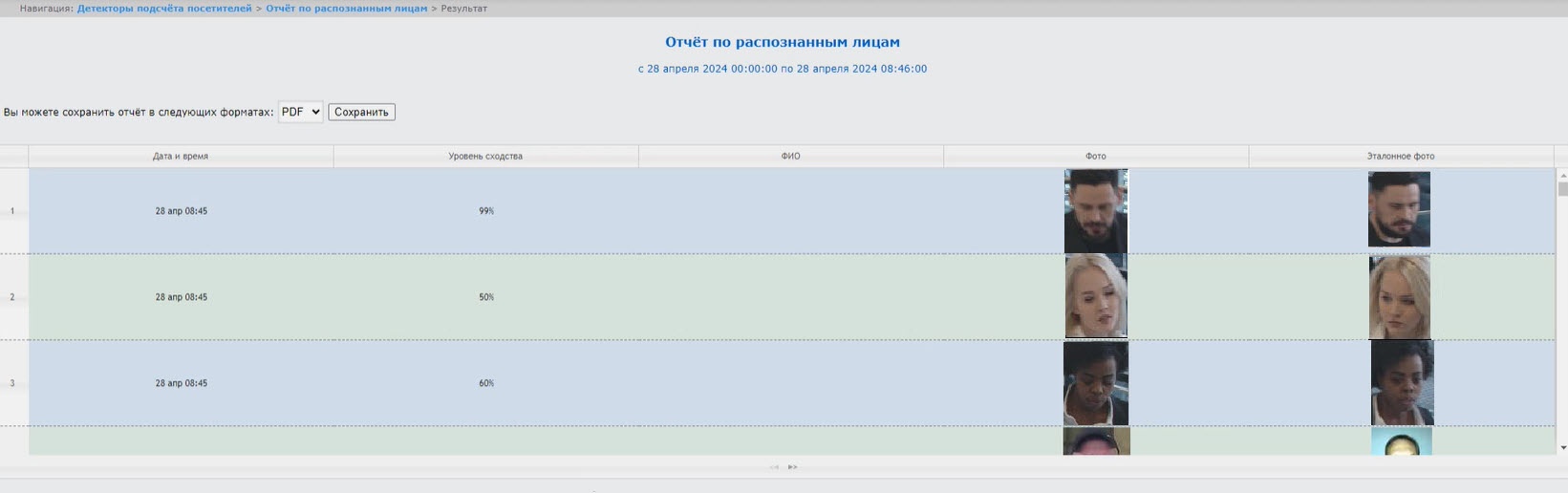
Все возможные поля отчёта описаны в таблице.
| Наименование поля | Описание |
|---|---|
| Автомобиль | Марка автомобиля сотрудника |
| Головной убор | Головной убор |
| Дата выдачи карты | Дата выдачи карты данному сотруднику |
| Дата и время | Дата и время распознавания лица сотрудника |
| Дата окончания действия карты | Дата окончания действия карты сотрудника |
| Имя | Имя сотрудника |
| Камера | Имя камеры, зафиксировавшей лицо сотрудника |
| Код карты | Код карты доступа сотрудника |
| Комментарий | Комментарий |
| Компания/Отдел | Компания/отдел, где работает сотрудник |
| Номер автомобиля | Номерной знак автомобиля сотрудника |
| Номер карты | Номер карты доступа сотрудника |
| Отдел | Отдел, которому принадлежит сотрудник |
| Отчество | Отчество сотрудника |
| Очки | Очки на лице |
| Пин код карты | ПИН-код карты сотрудника |
| Поддельное лицо | Поддельное лицо |
| Пол | Пол сотрудника |
| Растительность на лице | Растительность на лице |
| Сокрытие лица | Сокрытие лица |
| Телефон | Телефон сотрудника |
| Температура | Температура лица сотрудника в градусах Цельсия |
| Тип лысины | Тип лысины |
| Уровень сходства | Степень схожести захваченного камерой лица с эталонной фотографией в процентах, если лицо распознано, для нераспознанных лиц отображается прочерк |
| Уровни доступа | Уровень доступа сотрудника |
| ФИО | Полное имя сотрудника |
| Фамилия | Фамилия сотрудника |
| Фото | Фотография с камеры |
| Цвет волос | Цвет волос |
| Эмоция | Эмоция сотрудника |
| Эталонное фото | Фотография сотрудника из базы лиц ПК Face-Интеллект |
| Info | ||
|---|---|---|
| ||
Количество записей в отчете не ограничено. С помощью кнопки перемотки вперед и назад можно просматривать содержание отчета. При сохранении результата по умолчанию он разбивается на файлы по 1000 записей в каждом. Изменить количество записей в одном документе можно в конфигурационном файле Web.config, установив новое значение ключа FaceRecognizedMaxRows (подробнее см. на странице Настройка количества записей в одном файле отчета Отчет по распознанным лицам). |
Для сохранения отчета в файл выбрать формат и нажать кнопку Сохранить. Данный отчет можно сохранить в следующих форматах:
Построение отчета по распознанным лицам завершено.


