...
- Перейти на вкладку Дополнительные настройки.
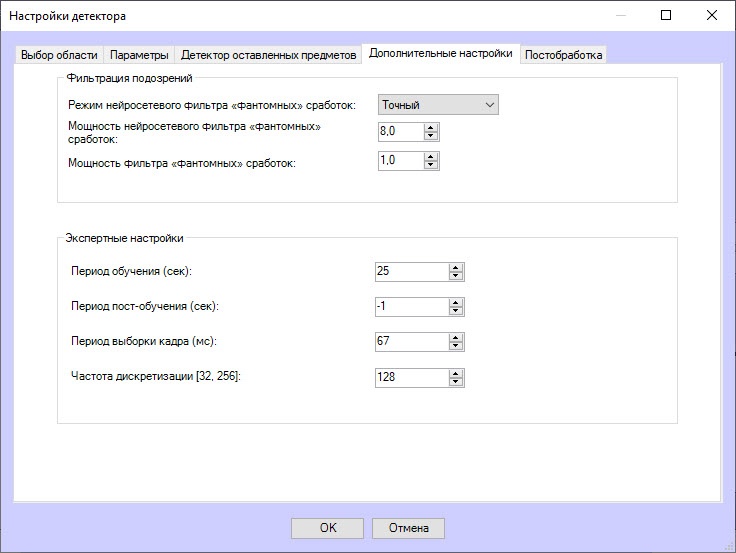
- Настроить фильтрацию подозрений:
Из раскрывающегося списка Режим нейросетевого фильтра "фантомных" сработок выбрать, какой будет использоваться режим работы нейросетевого фильтра "фантомных" срабатываний (ложных распознаваний, которые появляются во время работы детектора на пустых областях кадра):
Точный (по умолчанию) работает медленнее, больше нагружает систему, но вероятность "фантомных" сработок значительно уменьшается;
Быстрый работает быстрее, меньше нагружает систему, но вероятность "фантомных" сработок увеличивается.
- В поле Мощность нейросетевого фильтра "фантомных" сработок указать в диапазоне 0-100 уровень фильтрации монотонных или одноцветных срабатываний, например пятен на полу, связанных с изменением освещения.Значение параметра подбирается эмпирически, рекомендованное значение (по умолчанию) – 8 для точного режима и 0,3 – для быстрого. При смене режима оптимальное значение устанавливается автоматически.
- В поле Мощность фильтра "фантомных" сработок указать в диапазоне 0-50 уровень фильтрации теней и бликов в зависимости от контрастности сцены, изменчивости освещения, наличия теней и бликов. Значение параметра подбирается эмпирически, по умолчанию – 1.
- Выполнить экспертные настройки:
- В поле Период обучения (сек) указать время в секундах, в течение которого детектор изучает сцену, причем чем дольше обучение, тем качественнее последующий анализ. Рекомендуемая продолжительность от 15 до 30 секунд, по умолчанию – 25. Качество обучения зависит от "чистоты" сцены при включении аналитики: в случае зашумленной сцены или слишком плотного пассажиропотока рекомендуется увеличить период вплоть до 5 минут. Есть 3 режима настройки периода обучения:
- Автонастройка – автоматический подбор периода обучения, зависящий от других настроек, эквивалентно значению -1;
- Ручная настройка – период обучения устанавливается вручную;
- Выключено – обучение детектора выключено. Эквивалентно значению 0.
- В поле Период пост-обучения (сек) указать время в секундах, в течение которого детектор "привыкает" к сцене. При отключении параметра возможны ложные срабатывания в первые минуты работы детектора из-за особенностей алгоритма. Не влияет на качество последующего анализа. Есть 3 режима настройки периода пост-обучения:
- Автонастройка – автоматический подбор периода пост-обучения, зависящий от других настроек, эквивалентно значению -1;
- Ручная настройка – период пост-обучения устанавливается вручную;
- Выключено – пост-обучение детектора выключено. Эквивалентно значению 0.
- В поле Период выборки кадра (мс) указать в миллисекундах частоту выборки кадров для обучения, по умолчанию – 67.
- В поле Частота дискретизации [32, 256] указать допустимую погрешность результатов обучения, причем чем ниже значение, тем хуже результаты обучения. Рекомендованное значение от 85 и выше, по умолчанию – 128.
- Для сохранения настроек детектора нажать кнопку OK.
- Для сохранения принятых изменений нажать кнопку Применить на панели настроек объекта Детектор оставленных предметов ВидеоИнтеллект.
Вкладка Постобработка
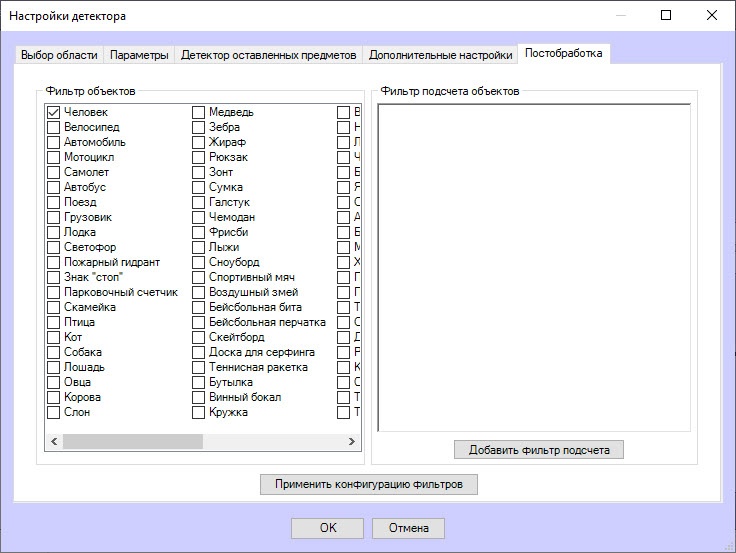
На этой вкладке настраиваются фильтры объектов или фильтры подсчета объектов в соответствии с выбранным вариантом из списка Фильтрация детекций в основных настройках детектора.
...
- Для включения фильтра объектов следует выбрать вариант Фильтр объектов в списке Фильтрация детекций в основных настройках детектора.
- Перейти на вкладку Постобработка.
- Из списка слева Фильтр объектов выбрать один или несколько объектов, при наличии которых в кадре срабатывания будут отфильтровываться. Они не будут отображаться в протоколе событий и на экране.
| Info |
|---|
|
Для удаления фильтра кликнуть по нему еще раз. |
- Для применения фильтра нажать кнопку Применить конфигурацию фильтров.
- Для сохранения настроек детектора нажать кнопку OK.
Для сохранения принятых изменений нажать кнопку Применить на панели настроек объекта Детектор оставленных предметов ВидеоИнтеллект- .
Фильтр подсчета
- Для включения фильтра объектов следует выбрать вариант Фильтр подсчета в списке Фильтрация детекций в основных настройках детектора.
- Перейти на вкладку Постобработка.
- В окне справа выбрать один или несколько фильтров подсчета, нажав кнопку Добавить фильтр подсчета.
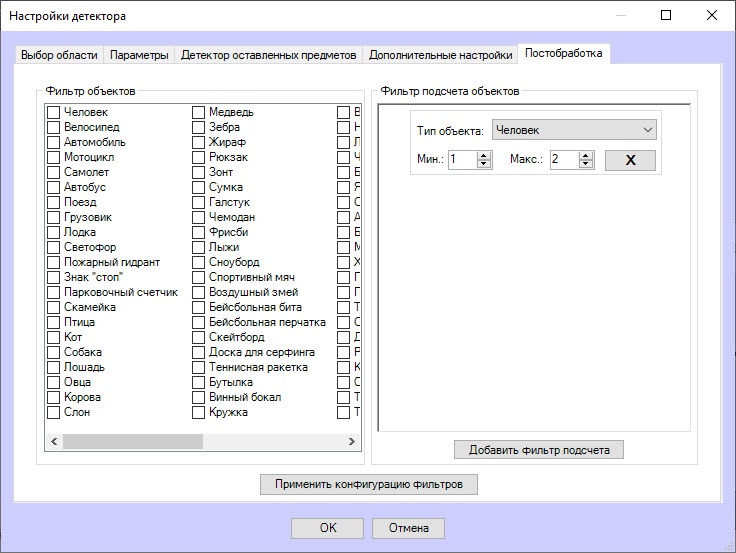
- Для каждого фильтра установить нижнее и верхнее пороговые значения в полях Мин. и Макс. соответственно. Если количество объектов данного типа в кадре находится в этом диапазоне, то срабатывания детектора будут пропускаться фильтром. Они отобразятся в протоколе событий и на экране. Если число объектов больше или меньше установленного диапазона или объектов нет вовсе, то все срабатывания отфильтровываются и не отображаются в протоколе событий и на экране.
| Info |
|---|
|
Для удаления фильтра нажать крестик справа от него. |
- Для применения фильтра нажать кнопку Применить конфигурацию фильтров.
Для сохранения всех настроек детектора нажать кнопку кнопку OK.
Для сохранения всех принятых изменений нажать кнопку Применить на панели настроек объекта Детектор оставленных предметов ВидеоИнтеллект.
...


