Versions Compared

Key

  • This line was added.
  • This line was removed.
  • Formatting was changed.

...

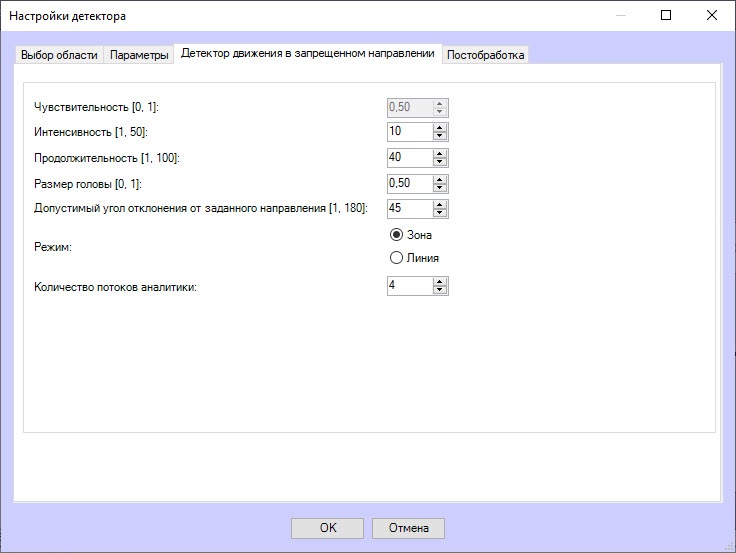
  1. Перейти на вкладку Детектор движения в запрещенном направлении.
  2. В поле Чувствительность[0, 1] указать в диапазоне 0-1 чувствительность детектора к обнаружению в детектируемой зоне движущихся объектов. Чем выше чувствительность, тем менее заметный объект может быть обнаружен. Значение по умолчанию 0,50. При выбранном режиме Зона на шаге 7 эта настройка не активна.
  3. В поле Интенсивность [1, 50] указать в условных единицах в диапазоне 1-50 заметность движения объекта в детектируемой зоне, при превышении которой происходит срабатывание детектора. Значение по умолчанию 10. При вводе значения вне диапазона оно автоматически меняется на соответствующее граничное значение. При выбранном режиме Линия на шаге 7 эта настройка не активна.
  4. В поле Продолжительность [1, 100] указать в условных единицах в диапазоне 1-100 длительность движения объекта в запрещенном направлении. Может применяться при анализе плотных пассажиропотоков, когда двигающийся в противоположном направлении объект появляется в поле зрения камеры только на короткие промежутки времени, а в остальное время скрыт об обзора толпой. Значение по умолчанию 40. При вводе значения вне диапазона оно автоматически меняется на соответствующее граничное значение. При выбранном режиме Линия на шаге 7 эта настройка не активна.
  5. В поле Размер головы [0, 1] указать в диапазоне 0-1, какую часть от высоты видеоизображении составляет голова человека. Значение по умолчанию 0,50. При выбранном режиме Линия на шаге 7 эта настройка не активна.

  6. В поле Допустимый угол отклонения от заданного направления [1, 180] указать в градусах в диапазоне 1-180 допустимое отклонение от заданного стрелкой направления движения в запрещенном направлении. Значение по умолчанию 45. При вводе значения вне диапазона оно автоматически меняется на соответствующее граничное значение. При выбранном режиме Линия на шаге 7 эта настройка не активна. 
  7. Установить переключатель Режим в положение Линия, если область детектирования определяется с помощью линий. По умолчанию выбран режим Зона − область детектирования определяется многоугольником. От выбранного режима зависит отображение вкладки Выбор области.
    Info
    titleПримечание

    При смене режима на вкладке выбора области все настройки возвращаются к значениям по умолчанию.

  8. В поле Количество потоков аналитики указать число видеопотоков, которые будут использоваться для работы нейросетевой аналитики, значение по умолчанию 4.
  9. Для сохранения настроек детектора нажать кнопку OK

Вкладка Выбор области

  1. Перейти на вкладку Выбор области.
  2. Нажать кнопку Остановить видео для постановки видеоизображения на паузу.

  3. Определить параметры области детектирования:
    1. При выборе на вкладке Детектор движения в запрещенном направлении режима Зона (по умолчанию):
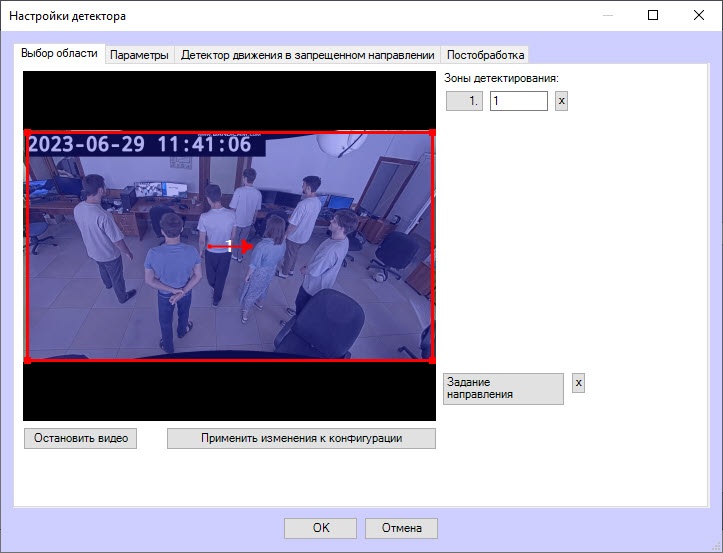
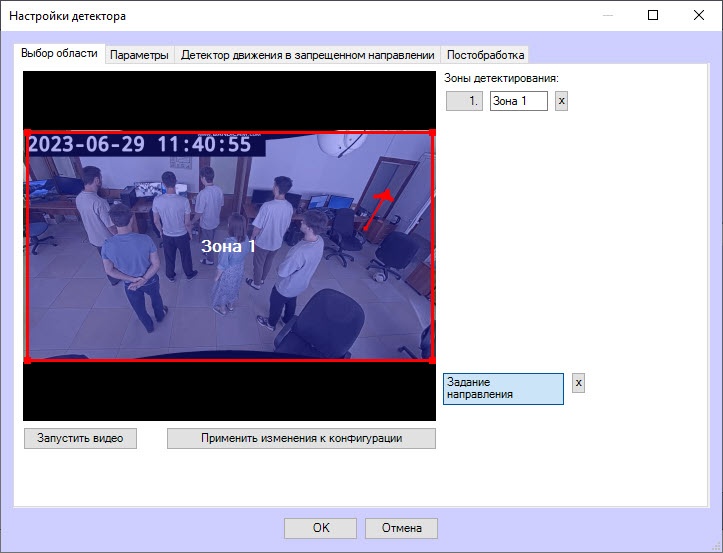
      1. По умолчанию красной рамкой выделена зона детектированияИзменить границы зоны детектирования можно с помощью мыши, кликнув по ее номеру в списке справа, при этом номер выбранной зоны будет подсвечен синим цветом, и передвинув ее границы.  
      2. Для создания новой зоны наблюдения кликнуть по видеоизображению в требуемой точке и с помощью мыши обозначить ее границы. Для удаления зоны детектирования нажать кнопку  справа от ее названия.
        Info
        titleПримечание

        Максимально допустимое количество зон детектирования – 20.

        Чтобы переименовать зону детектирования, указать новое имя в поле справа от ее номера. Новое имя сразу отобразится в подписи зоны на видеоизображении. 

        Если среди заданных зон и направлений есть некорректные, то после сохранения и повторного открытия настроек они автоматически будут заменены на одну зону и одно направление по умолчанию.

        После удаления всех зон и направлений, сохранения и повторного открытия настроек автоматически добавляются одна зона и одно направление по умолчанию.

      3. Чтобы указать запрещенное направление, с помощью мыши повернуть красную стрелку в требуемую сторонуДля удаления стрелки направления нажать кнопку справа от элемента Задание направления, который должен быть выбран, то есть подсвечен синим цветом. 
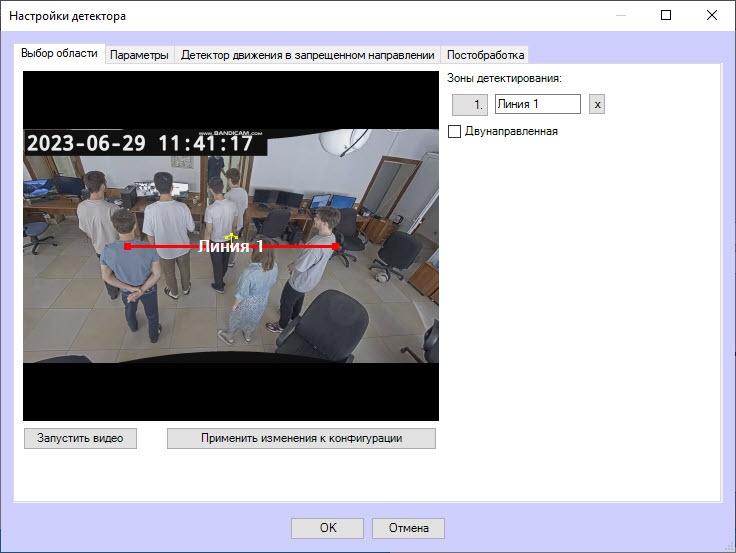
    2. При выборе на вкладке Детектор движения в запрещенном направлении режима Линия:
      1. По умолчанию отображается красная линия детектирования с желтой стрелкой, которое указывает запрещенное направлениеИзменить линию детектирования можно с помощью мыши, кликнув по ее номеру в списке справа, при этом номер выбранной линии будет подсвечен синим цветом, и передвинув начало и конец линии. 

      2. Для создания новой линии кликнуть по видеоизображению в требуемой точке и с помощью мыши обозначить ее границы. Для удаления линии детектирования нажать кнопку  справа от ее названия.
      3. Для срабатывания детектора при пересечении линии в обоих направлениях установить флажок Двунаправленная.
        Info
        titleПримечание

        Максимально допустимое количество линий детектирования – 20.

        Чтобы переименовать линию детектирования, указать новое имя в поле справа от ее номера. Новое имя сразу отобразится в подписи линии на видеоизображении. 

        Если среди заданных линий и направлений есть некорректные, то после сохранения и повторного открытия настроек они автоматически будут заменены на одну линию и одно направление по умолчанию.

        После удаления всех линий и направлений, сохранения и повторного открытия настроек автоматически добавляются одна линия и одно направление по умолчанию.

  4. Для сохранения всех изменений нажать кнопку Применить изменения к конфигурации.
  5. Чтобы запустить воспроизведение видео, нажать кнопку Запустить видео.

...

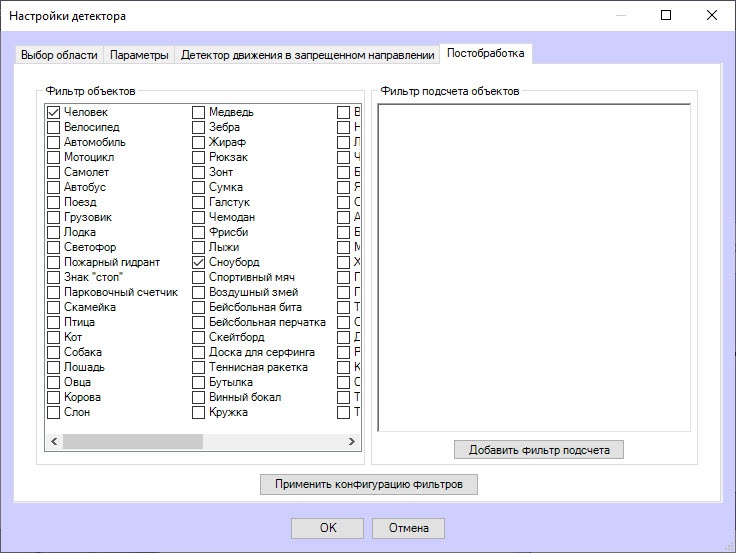
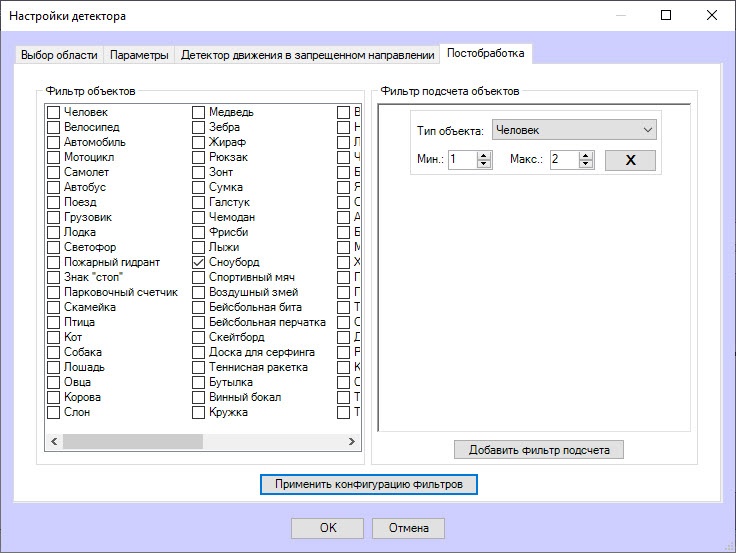
  1. Для включения фильтра объектов следует выбрать вариант Фильтр объектов в списке Фильтрация детекций в основных настройках детектора.
  2. Перейти на вкладку Постобработка.
  3. Из списка слева Фильтр объектов выбрать один или несколько объектов, при наличии которых в кадре срабатывания будут отфильтровываться. Они не будут отображаться в протоколе событий и на экране.

    Info
    titleПримечание

    Для удаления фильтра кликнуть по нему еще раз.


  4. Для применения фильтра нажать кнопку Применить конфигурацию фильтров.
  5. Для сохранения настроек детектора нажать кнопку OK
  6. .
  7.  
  8. Для сохранения принятых изменений нажать кнопку Применить на панели настроек объекта Детектор движения в запрещенном направлении ВидеоИнтеллект.

Фильтр подсчета

  1. Для включения фильтра объектов следует выбрать вариант Фильтр подсчета в списке Фильтрация детекций в основных настройках детектора.
  2. Перейти на вкладку Постобработка.
  3. В окне справа выбрать один или несколько фильтров подсчета, нажав кнопку Добавить фильтр подсчета.

  4. Для каждого фильтра установить нижнее и верхнее пороговые значения в полях Мин. и Макс. соответственно. Если количество объектов данного типа в кадре находится в этом диапазоне, то срабатывания детектора будут пропускаться фильтром. Они отобразятся в протоколе событий и на экране. Если число объектов больше или меньше установленного диапазона или объектов нет вовсе, то все срабатывания отфильтровываются и не отображаются в протоколе событий и на экране.
    Info
    titleПримечание

    Для удаления фильтра нажать крестик справа от него.


  5. Для применения фильтра нажать кнопку Применить конфигурацию фильтров.
  6. Для сохранения всех настроек детектора нажать кнопку кнопку OK

  7. Для сохранения всех принятых изменений нажать кнопку Применить на панели настроек объекта Детектор движения в запрещенном направлении ВидеоИнтеллект.

...