...
- Перейти на вкладку Дополнительные настройки.
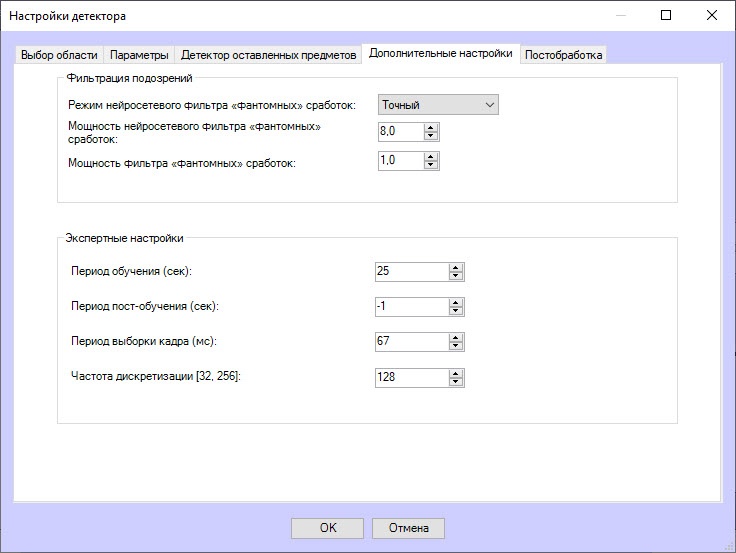
- Настроить фильтрацию подозрений:
Из раскрывающегося списка Режим нейросетевого фильтра "фантомных" сработок выбрать, какой будет использоваться режим работы нейросетевого фильтра "фантомных" срабатываний (ложных распознаваний, которые появляются во время работы детектора на пустых областях кадра):
Точный (по умолчанию) работает медленнее, больше нагружает систему, но вероятность "фантомных" сработок значительно уменьшается;
Быстрый работает быстрее, меньше нагружает систему, но вероятность "фантомных" сработок увеличивается.
- В поле Мощность нейросетевого фильтра "фантомных" сработок указать в диапазоне 0-100 уровень фильтрации монотонных или одноцветных срабатываний, например пятен на полу, связанных с изменением освещения.Значение параметра подбирается эмпирически, рекомендованное значение (по умолчанию) – 8 для точного режима и 0,3 – для быстрого. При смене режима оптимальное значение устанавливается автоматически.
- В поле Мощность фильтра "фантомных" сработок указать в диапазоне 0-50 уровень фильтрации теней и бликов в зависимости от контрастности сцены, изменчивости освещения, наличия теней и бликов. Значение параметра подбирается эмпирически, по умолчанию – 1.
- Выполнить экспертные настройки:
- В поле Период обучения (сек) указать время в секундах, в течение которого детектор изучает сцену, причем чем дольше обучение, тем качественнее последующий анализ. Рекомендуемая продолжительность от 15 до 30 секунд, по умолчанию – 25. Качество обучения зависит от "чистоты" сцены при включении аналитики: в случае зашумленной сцены или слишком плотного пассажиропотока рекомендуется увеличить период вплоть до 5 минут. Есть 3 режима настройки периода обучения:
- Автонастройка – автоматический подбор периода обучения, зависящий от других настроек, эквивалентно значению -1;
- Ручная настройка – период обучения устанавливается вручную;
- Выключено – обучение детектора выключено. Эквивалентно значению 0.
- В поле Период пост-обучения (сек) указать время в секундах, в течение которого детектор "привыкает" к сцене. При отключении параметра возможны ложные срабатывания в первые минуты работы детектора из-за особенностей алгоритма. Не влияет на качество последующего анализа. Есть 3 режима настройки периода пост-обучения:
- Автонастройка – автоматический подбор периода пост-обучения, зависящий от других настроек, эквивалентно значению -1;
- Ручная настройка – период пост-обучения устанавливается вручную;
- Выключено – пост-обучение детектора выключено. Эквивалентно значению 0.
- В поле Период выборки кадра (мс) указать в миллисекундах частоту выборки кадров для обучения, по умолчанию – 67.
- В поле Частота дискретизации [32, 256] указать допустимую погрешность результатов обучения, причем чем ниже значение, тем хуже результаты обучения. Рекомендованное значение от 85 и выше, по умолчанию – 128.
- Для сохранения настроек детектора нажать кнопку OK.
- Для сохранения принятых изменений нажать кнопку Применить на панели настроек объекта Детектор оставленных предметов ВидеоИнтеллект.
Вкладка Постобработка
На этой вкладке настраиваются фильтры объектов или фильтры подсчета объектов в соответствии с выбранным вариантом из списка Фильтрация детекций в основных настройках детектора.
Фильтр объектов
- Для включения фильтра объектов следует выбрать вариант Фильтр объектов в списке Фильтрация детекций в основных настройках детектора.
- Перейти на вкладку Постобработка.
- Из списка слева Фильтр объектов выбрать один или несколько объектов, при наличии которых в кадре срабатывания будут отфильтровываться. Они не будут отображаться в протоколе событий и на экране.
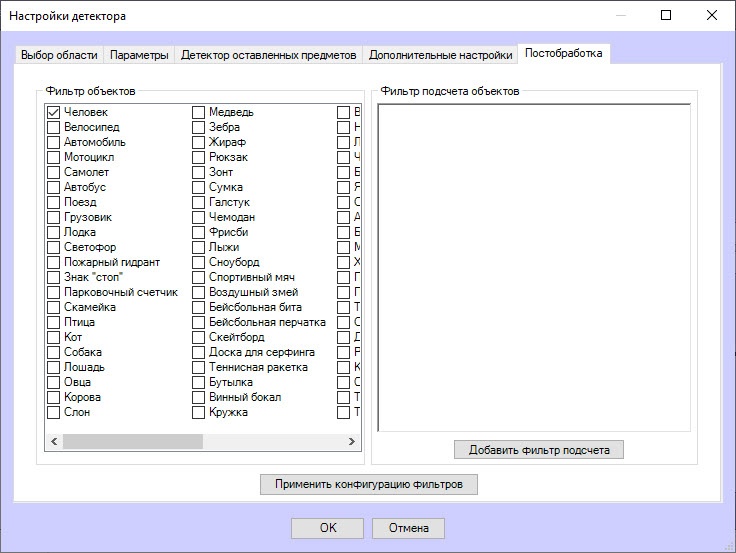 Image Added
| Info |
|---|
|
Для удаления фильтра кликнуть по нему еще раз. |
- Для применения фильтра нажать кнопку Применить конфигурацию фильтров.
- Для сохранения настроек детектора нажать кнопку OK.
- Для сохранения принятых изменений нажать кнопку Применить на панели настроек объекта Детектор оставленных предметов ВидеоИнтеллект.
Фильтр подсчета
- Для включения фильтра объектов следует выбрать вариант Фильтр подсчета в списке Фильтрация детекций в основных настройках детектора.
- Перейти на вкладку Постобработка.
- В окне справа выбрать один или несколько фильтров подсчета, нажав кнопку Добавить фильтр подсчета.
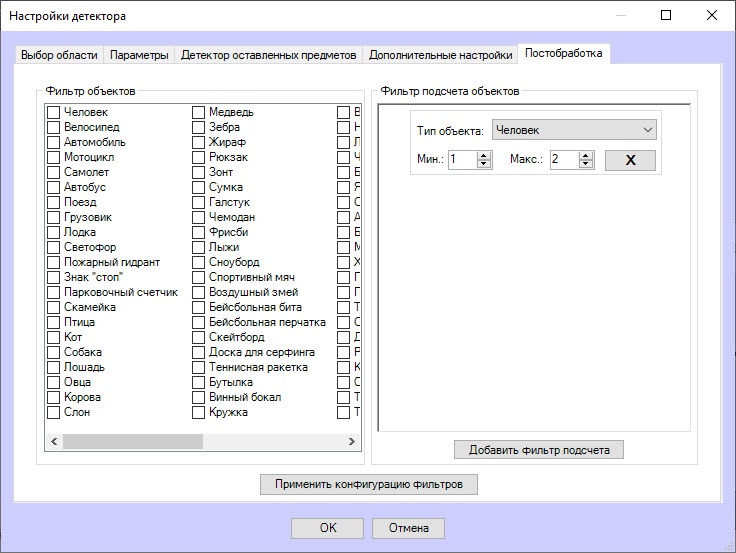 Image Added
- Для каждого фильтра установить нижнее и верхнее пороговые значения в полях Мин. и Макс. соответственно. Если количество объектов данного типа в кадре находится в этом диапазоне, то срабатывания детектора будут пропускаться фильтром. Они отобразятся в протоколе событий и на экране. Если число объектов больше или меньше установленного диапазона или объектов нет вовсе, то все срабатывания отфильтровываются и не отображаются в протоколе событий и на экране.
| Info |
|---|
|
Для удаления фильтра нажать крестик справа от него. |
- Для применения фильтра нажать кнопку Применить конфигурацию фильтров.
Для сохранения настроек детектора нажать кнопку OK.
Для сохранения принятых изменений нажать кнопку Применить на панели настроек объекта Детектор оставленных предметов ВидеоИнтеллект.
| Info |
|---|
|
Один детектор может использовать при работе только один из двух вариантов фильтрации событий: или фильтр объектов, или фильтр подсчета. Для включения отладочного режима логирования в SDK SDK ВидеоИнтеллект и сбора детальной информации о конфигурации детекторов ВидеоИнтеллект используется параметр ViDetectorDebug=1 ключа реестра HKEY_LOCAL_MACHINE\SOFTWARE\WOW6432Node\ITV\Intellect\DetectorExt (подробнее см. в справочнике ключей реестра на странице Вертикальные решения, про работу с реестром см. в подразделе Работа с системным реестром ОС Windows). |
...


