Versions Compared

Key

  • This line was added.
  • This line was removed.
  • Formatting was changed.

...

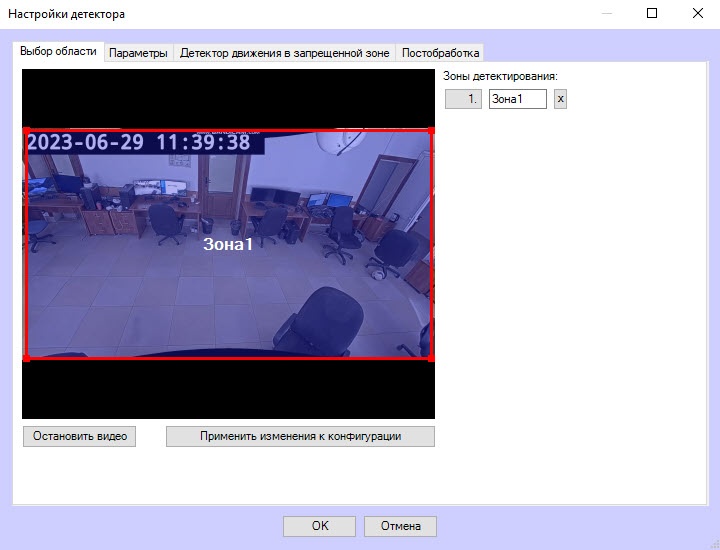
  1. В окне Настройки детектора на вкладке Выбор области нажать кнопку Остановить видео для постановки видео на паузу.

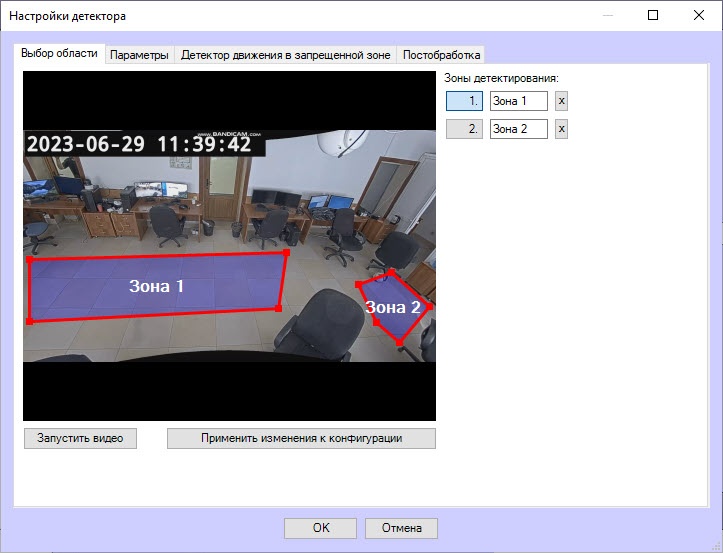
  2. По умолчанию красной рамкой выделена одна зона детектирования, с помощью мыши можно добавить еще несколько, а также изменить границы области, кликнув по ее номеру в списке справа и подсветив его синим цветом. 

  3. Чтобы переименовать зону детектирования, ввести новое имя в поле справа от ее номера. Новое имя отобразится в подписи зоны на видеоизображении.
    Info
    titleПримечание

    Для удаления зоны детектирования нажать кнопку Image Removed справа крестик справа от названия этой зоны.

    Если среди заданных зон есть некорректные, то после сохранения и повторного открытия настроек останутся только верно заданные зоны.

    Если заданы только некорректные зоны, то после сохранения и повторного открытия настроек они автоматически будут заменены на зону по умолчанию.

    После удаления всех зон, сохранения и повторного открытия настроек автоматически добавляется зона по умолчанию.

  4. Для сохранения всех изменений нажать кнопку Применить изменения к конфигурации.
  5. Чтобы запустить воспроизведение видео, нажать кнопку Запустить видео.

...

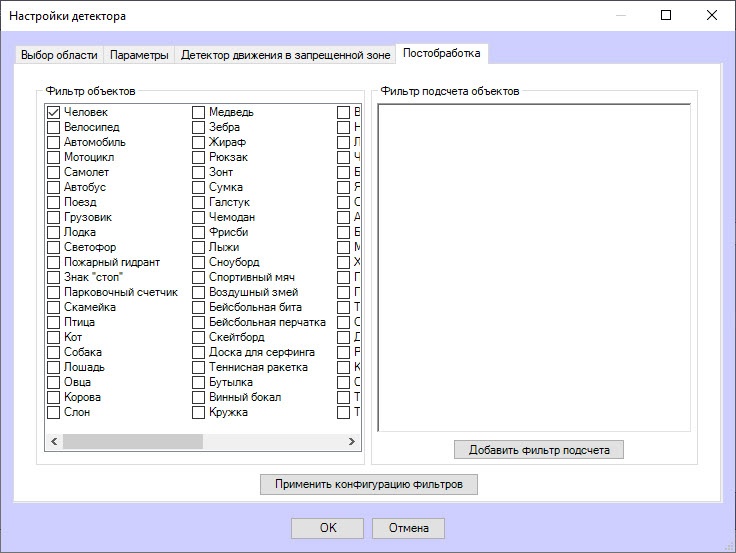
  1. Для включения фильтра объектов следует выбрать вариант Фильтр объектов в списке Фильтрация детекций в основных настройках детектора.
  2. Перейти на вкладку Постобработка.
  3. Из списка слева Фильтр объектов выбрать один или несколько объектов, срабатывания на которые должны игнорироваться и не отображаться в протоколе событий.


    Info
    titleПримечание

    Для удаления фильтра кликнуть по нему еще раз.

  4. Для применения фильтра нажать кнопку Применить конфигурацию фильтров.
  5. Для сохранения настроек детектора нажать кнопку OK
  6. Для сохранения принятых изменений нажать кнопку Применить на панели настроек объекта Детектор движения в запрещенной зоне ВидеоИнтеллект.

    Фильтр подсчета

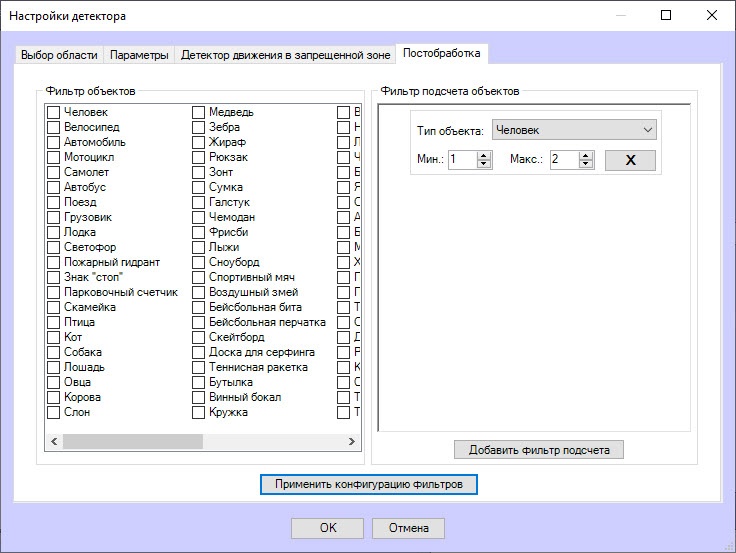
  1. Для включения фильтра объектов следует выбрать вариант Фильтр подсчета в списке Фильтрация детекций в основных настройках детектора.
  2. Перейти на вкладку Постобработка.
  3. В окне справа выбрать один или несколько фильтров подсчета, нажав кнопку Добавить фильтр подсчета, на которые должен срабатывать детектор.

  4. Для каждого фильтра установить нижнее и верхнее пороговые значения в полях Мин. и Макс. соответственно. Если количество объектов данного типа в детектируемой области находится внутри этого диапазона, то произойдет срабатывание детектора, что также отобразится в протоколе событий.
    Info
    titleПримечание

    Для удаления фильтра нажать крестик справа от него.


  5. Для применения фильтра нажать кнопку Применить конфигурацию фильтров.
  6. Для сохранения настроек детектора нажать кнопку OK

  7. Для сохранения принятых изменений нажать кнопку Применить на панели настроек объекта Детектор движения в запрещенной зоне ВидеоИнтеллект.

...