...
- Перейти на панель настроек объекта Детектор движения в запрещенной зоне ВидеоИнтеллект, который создается на базе объекта Камера на вкладке Оборудование окна Настройка системы.
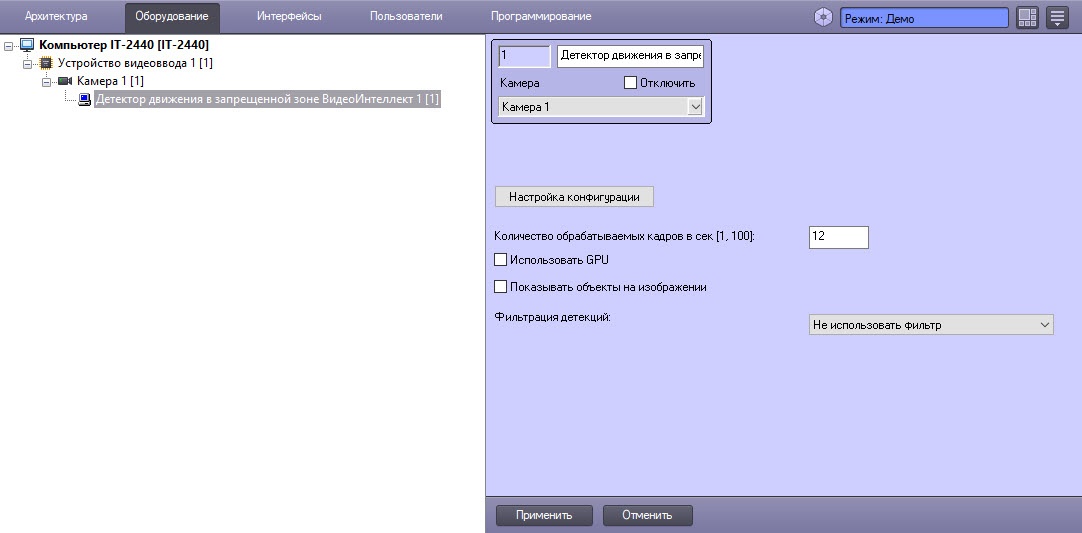
- В поле Количество обрабатываемых кадров в сек [1, 100]указать в диапазоне 1-100 количество кадров в секунду, которое будет обрабатывать детектор. Значение по умолчанию − 12. Указать можно только целое положительное число. При вводе числа вне диапазона 1-100 оно будет автоматически изменено на ближайшее граничное значение. Если поле оставлено пустым, то при сохранении настроек в него автоматически возвращается значение по умолчанию.
- Для использования графического процессора (NVIDIA GPU) при работе с нейросетью установить флажок Использовать GPU.
- Установить флажок Показывать объекты на изображении, чтобы при получении события движения в запрещенной зоне на Мониторе видеонаблюдения зона детектирования выделялась красной рамкой. Зона определяется в настройках детектора на вкладке Выбор области.
- Из раскрывающегося списка Фильтрация детекций выбрать при необходимости фильтр для использования: Фильтр объектов, Фильтр подсчета объектов или оставить Не использовать фильтр (по умолчанию). Фильтры настраиваются на вкладке Постобработка окна Настройки детектора.
- Нажать кнопку Настройка конфигурации. В результате откроется настроечное окно детектора.
...
- Перейти на вкладку Детектор движения в запрещенной зоне.
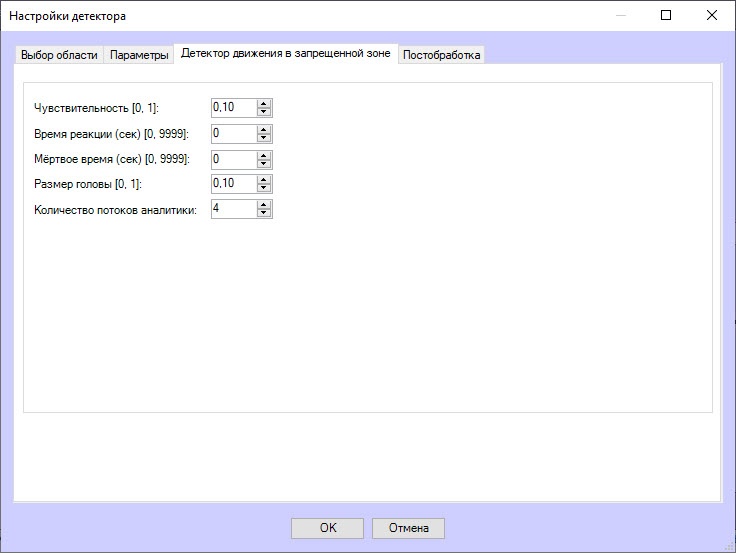
В поле Чувствительность [0, 1] указать в диапазоне 0-1 чувствительность детектора к обнаружению в детектируемой зоне движущихся объектов. Чем выше чувствительность, тем менее заметный объект может быть обнаружен. Значение по умолчанию − 0,10.
В поле Время реакции (сек) [0, 9999] указать в секундах период времени в диапазоне 0-9999, по истечении которого детектор сигнализирует о наступлении тревожного события Движение в заданной зоне. Отсчет времени начинается с момента проникновения объекта в зону детектирования. При отсутствии движения в течение времени реакции отсчет времени прекращается и счетчик обнуляется. Значение по умолчанию − 0.
- В поле Мертвое время (сек) [0, 9999] указать в секундах временной интервал в диапазоне 0-9999, в течение которого блокируется возникновение повторного события. Значение по умолчанию − 0.
В поле Размер головы [0, 1] указать, какую часть от высоты видеоизображении составляет голова человека в диапазоне 0-1. Значение по умолчанию − 0,10.
В поле Количество потоков аналитики указать число видеопотоков, которые будут использоваться для работы нейросетевой аналитики, значение по умолчанию − 4.
Вкладка Постобработка
На этой вкладке настраиваются фильтры объектов или фильтры подсчета объектов в соответствии с выбранным вариантом из списка Фильтрация детекций в основных настройках детектора.
Фильтр объектов
- Для включения фильтра объектов следует выбрать вариант Фильтр объектов в списке Фильтрация детекций в основных настройках детектора.
- Перейти на вкладку Постобработка.
- Из списка слева Фильтр объектов выбрать один или несколько объектов, срабатывания на которые должны игнорироваться и не отображаться в протоколе событий.
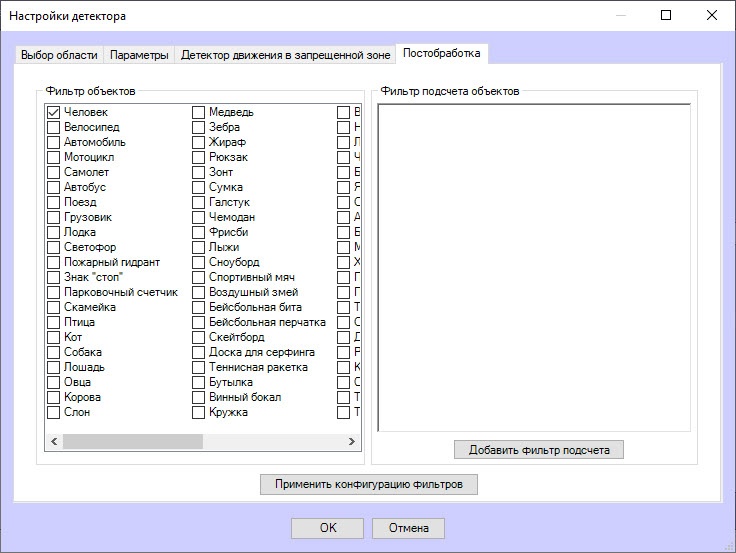 Image Added
- Для применения фильтра нажать кнопку Применить конфигурацию фильтров.
Для сохранения настроек детектора нажать кнопку OK.
Для сохранения принятых изменений нажать кнопку Применить на панели настроек объекта Детектор движения в запрещенной зоне ВидеоИнтеллект.
Фильтр подсчета
- Для включения фильтра объектов следует выбрать вариант Фильтр подсчета в списке Фильтрация детекций в основных настройках детектора.
- Перейти на вкладку Постобработка.
- В окне справа выбрать один или несколько фильтров подсчета, нажав кнопку Добавить фильтр подсчета, на которые должен срабатывать детектор.
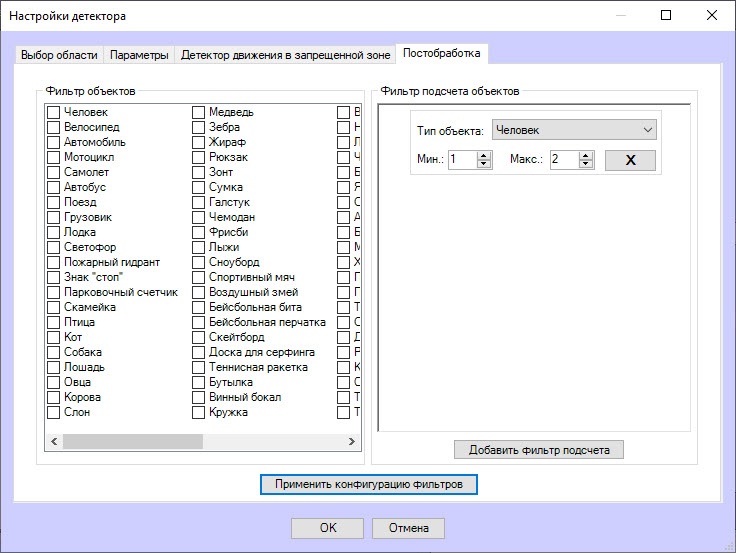 Image Added
- Для каждого фильтра установить нижнее и верхнее пороговые значения в полях Мин. и Макс. соответственно. Если количество объектов данного типа в детектируемой области находится внутри этого диапазона, то произойдет срабатывание детектора, что также отобразится в протоколе событий.
- Для применения фильтра нажать кнопку Применить конфигурацию фильтров.
Для сохранения настроек детектора нажать кнопку OK.
Для сохранения принятых изменений нажать кнопку Применить на панели настроек объекта Детектор движения в запрещенной зоне ВидеоИнтеллект.
| Info |
|---|
|
Один детектор может использовать при работе только один из двух вариантов фильтрации событий: или фильтр объектов, или фильтр подсчета. Для включения отладочного режима логирования в SDK SDK ВидеоИнтеллект и сбора детальной информации о конфигурации детекторов ВидеоИнтеллект используется параметр ViDetectorDebug=1 ключа реестра HKEY_LOCAL_MACHINE\SOFTWARE\WOW6432Node\ITV\Intellect\DetectorExt (подробнее см. в справочнике ключей реестра на странице Вертикальные решения, про работу с реестром см. в подразделе Работа с системным реестром ОС Windows). |
...


