| Section |
|---|
| Column |
|---|
| | Panel |
|---|
| titleBGColor | #00CED1 |
|---|
| title | На странице: |
|---|
|
|
|
|
Подключение каталога LDAP
Для работы в системе пользователей LDAP необходимо настроить доступ к каталогам LDAP.
Для создания каталога LDAP нужно:
- Перейти на вкладку Системные настройки → LDAP.
- Нажать на кнопку Добавить новый LDAP каталог.
В результате откроется окно с настройками каталога LDAP:
 Image Modified
| Поле | Описание |
|---|
| Имя источника | Задать имя каталога |
| Имя администратора | Ввести имя пользователя, который имеет доступ к чтению из базового DN, в формате LDAP (RDN + DN) |
| Пароль администратора | Ввести пароль пользователя |
| DN атрибута LDAP | Ввести атрибут, из которого получают DN пользователя |
| Логин пользователя атрибута LDAP | Ввести атрибут, из которого получают имя пользователя | Info |
|---|
| | Для поиска пользователей по атрибуту sAMAccountName необходимо вводить его строчными буквами – samaccountname |
|
Имя пользователя атрибута LDAP | Ввести имя пользователя атрибута, котрое пользователь будет видеть после синхронизации |
| Сетевое имя LDAP-сервера | Ввести IP-адрес или сетевое имя LDAP сервера. Если сервер использует режим протокола SSL\TLS, то можно использовать только сетевое имя |
| Порт | Ввести порт подключения к серверу каталога LDAP |
| Базовый DN поиска | Ввести DN ветки (Distinguished Name), от которой начинается поиск данных | Note |
|---|
| - Если пользователи в LDAP расположены в нескольких директориях с иерархической структурой, одновременно синхронизировать всех пользователей невозможно.
- Для синхронизации каждой группы пользователей в DN ветке необходимо указывать путь к соответствующей директории.
Например, в LDAP есть директория Сотрудники и поддиректории Менеджеры, Кассиры, Продавцы:- DN ветки для синхронизации пользователей директории Менеджеры: ou=Менеджеры,ou=Сотрудники,dc=example,dc=com.
- DN ветки для синхронизации пользователей директории Кассиры: ou=Кассиры,ou=Сотрудники,dc=example,dc=com.
- DN ветки для синхронизации пользователей директории Продавцы: ou=Продавцы,ou=Сотрудники,dc=example,dc=com.
|
|
| Фильтр поиска | Ввести строку фильтра записей в каталоге | Note |
|---|
| Для выгрузки пользователей по группам, а не по каталогам, в фильтре необходимо использовать атрибут MemberOf. Например: (&(objectClass=user)(memberof=CN=YourGroup,OU=Users,DC=YourDomain,DC=com)) |
|
| Флажок |
|
|---|
| Использовать SSL | Установить флажок, если необходимо использовать защищенное соединение (SSL) при подключении к каталогу LDAP |
- Также можно задать настройки для автоматической синхронизации каталога LDAP. Без данных настроек синхронизацию необходимо будет выполнять вручную. Для настройки синхронизации нужно:
- Нажать на кнопку ДОБАВИТЬ РАСПИСАНИЕ СИНХРОНИЗАЦИИ.
- В списке Часовой пояс выбрать временную зону для синхронизации.
- В поле Время начала задать время начала синхронизации.
- Выбрать частоту синхронизации:
- Установить переключатель Ежедневно и выбрать дни, в которые нужно проводить синхронизацию.
- В списке Часы выбрать время, когда нужно повторно проводить синхронизацию.
- Нажать на кнопку ПРИМЕНИТЬ.
В результате на вкладке LDAP отобразится добавленный каталог.
 Image Modified
Просмотр пользователей
Для просмотра пользователей каталога нужно нажать на кнопку Пользователели LDAP каталога  Image Modified. В результате отобразится список со всеми пользователями.
Синхронизация пользователей
Если при создании каталога LDAP не были заданы настройки для автоматической синхронизации, то её необходимо выполнять вручную. Для этого нужно:
- Нажать на кнопку Вручную синхронизировать пользователей
 Image Modified.
 - В появившемся окне нажать на кнопку Да.
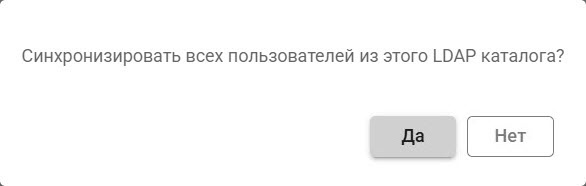 Image Modified
В результате список пользователей будет синхронизирован.
Удаление каталога LDAP
Для удаления каталога LDAP нужно:
- Нажать на кнопку Удалить
 Image Modified.
 - В повившемся окне нажать на кнопку Да.
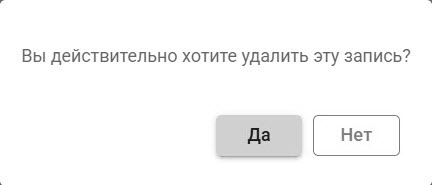 Image Modified
В результате выбранный каталог LDAP будет удален.


