Versions Compared

Key

  • This line was added.
  • This line was removed.
  • Formatting was changed.

...

  1. Перейти на вкладку Выбор области.
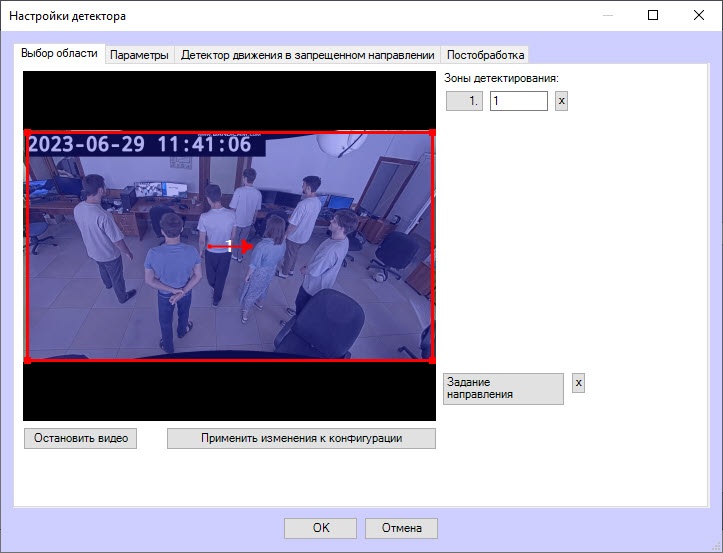
  2. Нажать кнопку Остановить видео для постановки видеоизображения на паузу.

  3. Определить параметры области детектирования:
    1. При выборе на вкладке Детектор движения в запрещенном направлении режима Зона (по умолчанию):
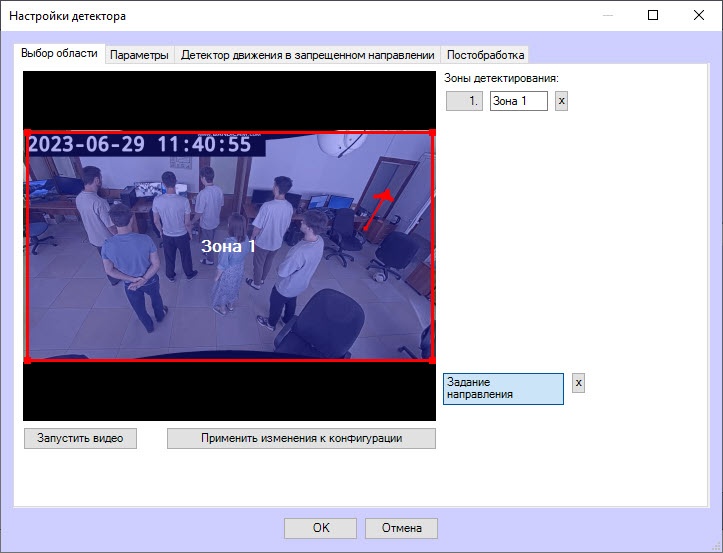
      1. По умолчанию красной рамкой выделена зона детектированияИзменить границы зоны детектирования можно с помощью мыши, кликнув по ее номеру в списке справа, при этом номер выбранной зоны будет подсвечен синим цветом, и передвинув ее границы.  
      2. Для создания новой зоны наблюдения кликнуть по видеоизображению в требуемой точке и с помощью мыши обозначить ее границы. Для удаления зоны детектирования нажать кнопку  справа от ее названия.
        Info
        titleПримечание

        Максимально допустимое количество зон детектирования – 20.

        Чтобы переименовать зону детектирования, указать новое имя в поле справа от ее номера. Новое имя сразу отобразится в подписи зоны на видеоизображении. 

        Если среди заданных зон и направлений есть некорректные, то после сохранения и повторного открытия настроек они автоматически будут заменены на одну зону и одно направление по умолчанию.

        После удаления всех зон и направлений, сохранения и повторного открытия настроек автоматически добавляются одна зона и одно направление по умолчанию.

      3. Чтобы указать запрещенное направление, с помощью мыши повернуть красную стрелку в требуемую сторонуДля удаления стрелки направления нажать кнопку справа от элемента Задание направления, который должен быть выбран, то есть подсвечен синим цветом. 
    2. При выборе на вкладке Детектор движения в запрещенном направлении режима Линия:
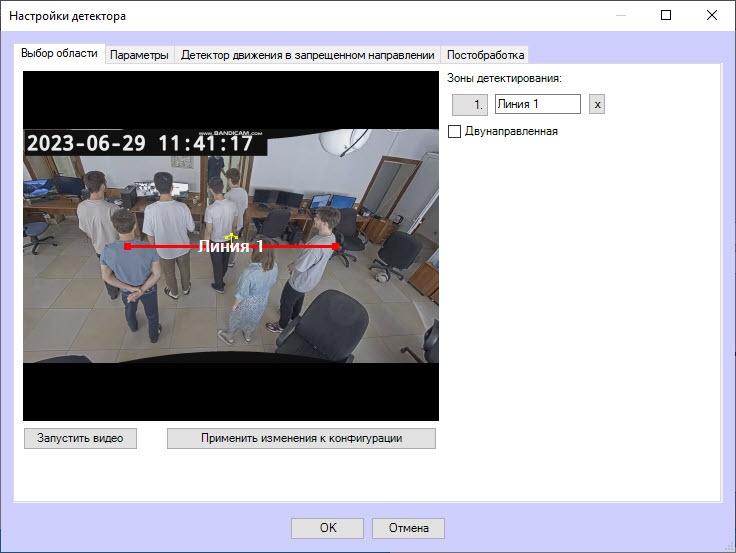
      1. По умолчанию отображается красная линия детектирования с желтой стрелкой, которое указывает запрещенное направлениеИзменить линию детектирования можно с помощью мыши, кликнув по ее номеру в списке справа, при этом номер выбранной линии будет подсвечен синим цветом, и передвинув начало и конец линии. 

      2. Для создания новой линии кликнуть по видеоизображению в требуемой точке и с помощью мыши обозначить ее границы. Для удаления линии детектирования нажать кнопку  справа от ее названия.
      3. Для срабатывания детектора при пересечении линии в обоих направлениях установить флажок Двунаправленная.
        Info
        titleПримечание

        Максимально допустимое количество линий детектирования – 20.

        Чтобы переименовать линию детектирования, указать новое имя в поле справа от ее номера. Новое имя сразу отобразится в подписи линии на видеоизображении. 

        Если среди заданных линий и направлений есть некорректные, то после сохранения и повторного открытия настроек они автоматически будут заменены на одну линию и одно направление по умолчанию.

        После удаления всех линий и направлений, сохранения и повторного открытия настроек автоматически добавляются одна линия и одно направление по умолчанию.

  4. Для сохранения всех изменений нажать кнопку Применить изменения к конфигурации.
  5. Чтобы запустить воспроизведение видео, нажать кнопку Запустить видео.

...