...
- Перейти на панель настроек объекта Детектор движения в запрещенном направлении ВидеоИнтеллект, который создается на базе объекта Камера на вкладке Оборудование окна Настройка системы.
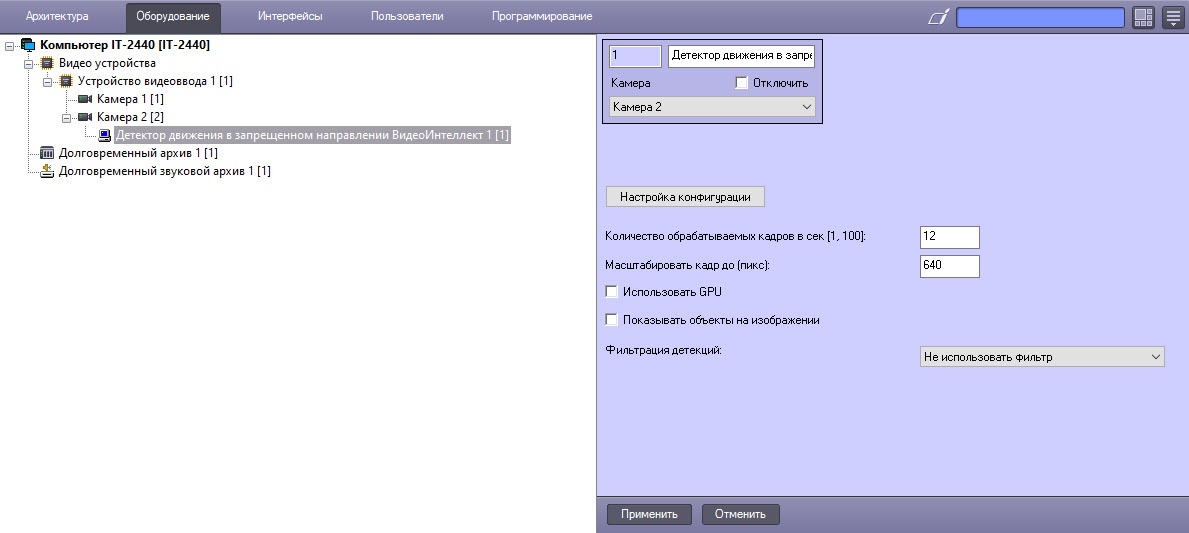
- В поле Количество обрабатываемых кадров в сек [1, 100]указать в диапазоне 1-100 количество кадров в секунду, которое будет обрабатывать детектор. Значение по умолчанию − 12 (рекомендуется). Указать можно только целое положительное число. При вводе числа вне диапазона 1-100 оно будет автоматически изменено на ближайшее граничное значение. Если поле оставлено пустым, то при сохранении настроек в него автоматически возвращается значение по умолчанию.
- В поле Масштабировать кадр до (пикс.) указать в диапазоне 480-1920 ширину кадра в пикселях после масштабирования, высота кадра вычисляется автоматически как заданное в настройке значение, поделенное на 1.77777(7), по умолчанию – 640, т.е. размер кадра после масштабирования будет 640х360. Настройка не влияет на разрешение видеопотока и используется для снижения нагрузки на процессор, отображается в логах и в отладочном окне.
- Для использования графического процессора (NVIDIA GPU) при работе с нейросетью установить флажок Использовать GPU.
- Установить флажок Показывать объекты на изображении, чтобы при получении события движения в запрещенном направлении в зонах детектирования на Мониторе видеонаблюдения объект выделялся красной рамкой. Зоны определяются в настройках детектора на вкладке Выбор области.
- Из раскрывающегося списка Фильтрация детекций выбрать фильтр для использования: Фильтр объектов, Фильтр подсчета объектов или Не использовать фильтр (по умолчанию). Фильтры настраиваются на вкладке Постобработка окна Настройки детектора.
- Нажать кнопку Настройка конфигурации. В результате откроется настроечное окно детектора движения в запрещенном направлении ВидеоИнтеллект.
...
- Перейти на вкладку Параметры окна настроек детектора, где отображаются параметры используемой конфигурации. Если менять конфигурацию не требуется, пропустить шаги 2 и 3 и перейти на следующую вкладку.
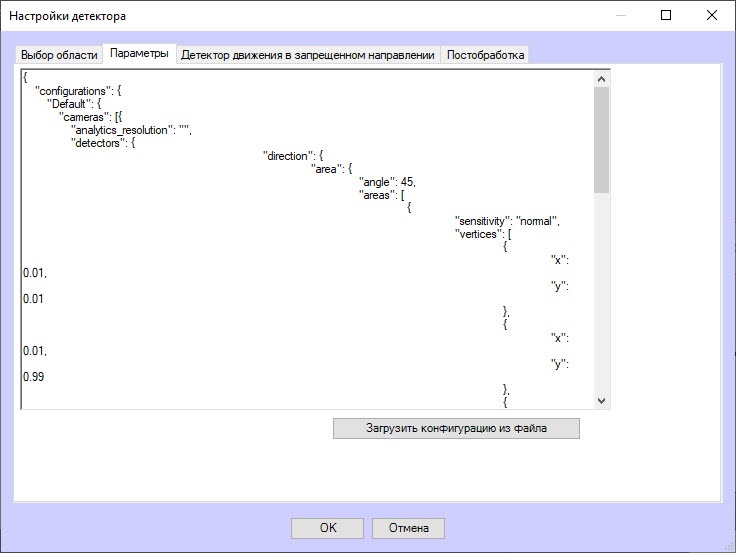
- Чтобы использовать свою конфигурацию, нажать кнопку Загрузить конфигурацию из файла.
- В открывшемся стандартном окне поиска Windows указать путь до подготовленного файла конфигурации в формате JSON.
- Для сохранения настроек детектора нажать кнопку OK.
- Для сохранения принятых изменений нажать кнопку Применить на панели настроек объекта Детектор движения в запрещенном направлении ВидеоИнтеллект.
| Info |
|---|
|
Для включения отладочного режима логгирования в SDK ВидеоИнтеллект и сбора детальной информации о конфигурации детекторов ВидеоИнтеллект используется параметр ViDetectorDebug=1 ключа реестра HKEY_LOCAL_MACHINE\SOFTWARE\WOW6432Node\ITV\Intellect\DetectorExt (подробнее см. в справочнике ключей реестра на странице Вертикальные решения, про работу с реестром см. в подразделе Работа с системным реестром ОС Windows). |
Настройка программного модуля Настройка программного модуля Детектор движения в запрещенном направлении ВидеоИнтеллект завершена.


