Перейти в хранилище документации
Обратиться в техническую поддержку
...
Запустить клиент ПК Интеллект X из:
В поле Пароль ввести пароль текущего пользователя ПК Интеллект X.
Нажать на кнопку Подключить.
| Note | ||
|---|---|---|
| ||
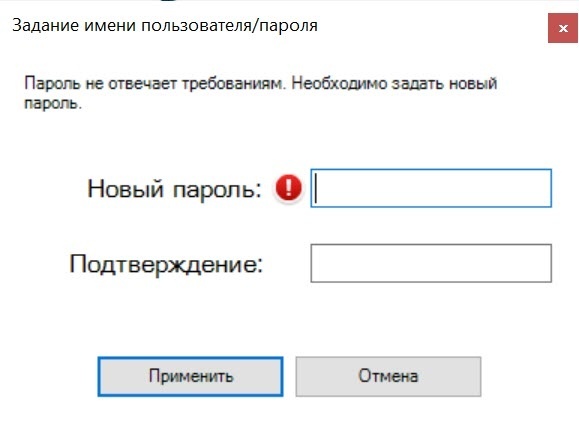
Первичный вход в систему осуществляется пользователем root, обладающим правами администратора. В полях Имя пользователя и Пароль нужно ввести root. В результате появится окно, в котором необходимо ввести новый пароль дважды. При наведении курсора на иконку Необходимо надежно сохранить новый пароль (см. Как восстановить пароль пользователя root (суперпользователя)?). В дальнейшем администратору необходимо настроить систему на многопользовательский режим (см. Пользователи). |
...
Нажать на кнопку  , расположенную в правом вернем углу диалогового окна ПК Интеллект X.
| Info | ||
|---|---|---|
| ||
Если клиент загружен в полноэкранном режиме (включен по умолчанию, см. Настройка экранного режима (полноэкранный или оконный) Клиента Пользовательский интерфейс), кнопка |
 , расположенную на вкладке Настройки.
...