На вкладке Agents Агенты отображается список Клиентовклиентов, которые подключены к серверу. На этой вкладке настраивается и запускается автоматическое обновление для каждого из них.
Список
...
клиентов
Список Клиентов клиентов − это таблица всех Клиентовклиентов, которые хотя бы раз подключались к Серверусерверу. Она содержит следующую информацию о каждом Клиентеклиенте:
- Name Имя − название компьютера, на котором установлен Клиент;клиент.
- Состояние Status − статус компьютера. Он может быть доступен (ReadyГотов) или нет (No connectionНет соединения).
- Product status Состояние продукта− статус установленного программного комплекса: запущен (On) или нет (Off). Запущен или Выгружен.
- Установленные продукты Installed products − список версий установленных компонентов программного комплекса.
Настройка и запуск обновлений
- В выпадающем списке Update archiveсписке Архив выбрать один из доступных пакетов обновлений (1).
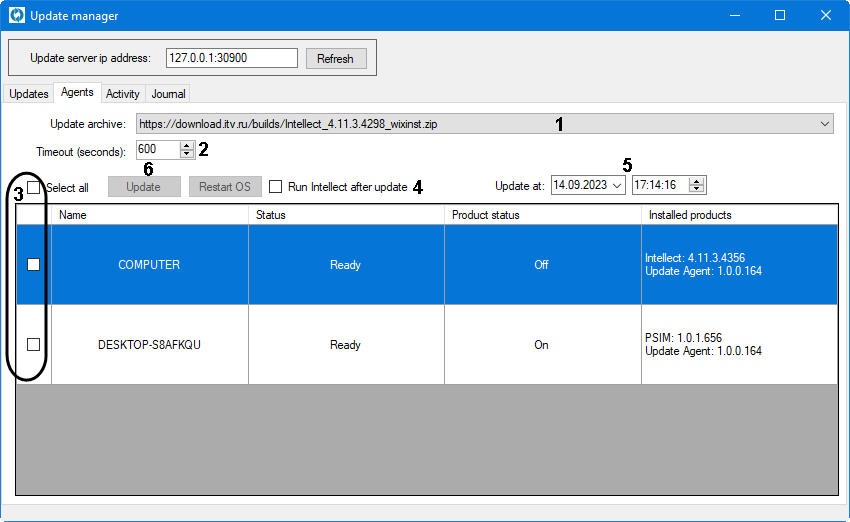 Image Removed
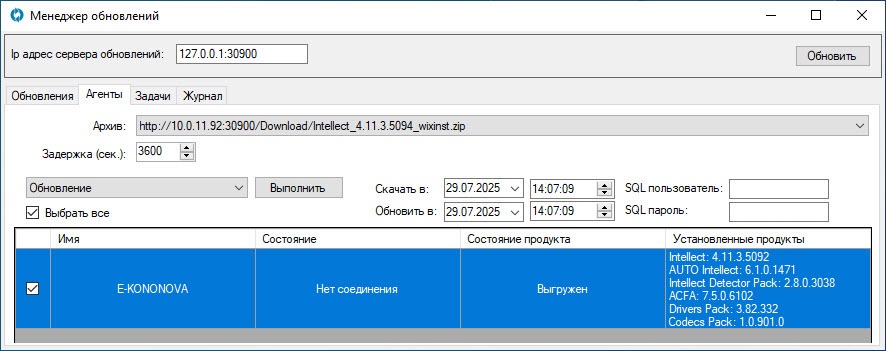 Image Added
 - В поле
Timeout - Задержка (
seconds- сек.)
задать - указать таймаут обновления в секундах
(2) - − время, за которое должен завершиться процесс установки. Если установка за это время не завершится, то будет принудительно остановлена. По умолчанию
600 - – 3600 секунд.
- Поставить флажки напротив тех
Клиентов- клиентов, на которых
нужно установить выбранное обновление- требуется выполнить действие из раскрывающегося списка (см. шаг 5). Для выбора всех
Клиентов - клиентов поставить флажок
Select all (3)- Выбрать все.
Если необходимо, чтобы
скачивание и обновление запустилось в назначенное время,
указать дату и время в соответствующих
полях Скачать в и Обновить в. По умолчанию здесь стоит текущее время
.
| Info |
|---|
|
В Update at можно задать только текущее и будущее время. |
- Нажать Update (6).
В результате:
...
...
Контекстное меню Клиента
Клик правой кнопки мыши по строке с Клиентом вызовет контекстное меню для этого Клиента:
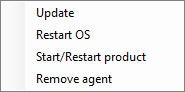 Image Removed
В нём:
...
В Скачать в и Обновить в можно указать только текущее или будущее время.
Выбрать из раскрывающегося списка действие, которое требуется выполнить на отмеченных клиентах (см. шаг 3):
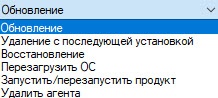 Image Added
- Обновление – устанавливает выбранное обновление.
- Удаление с последующей установкой – удаляет текущую версию ПК Интеллект и устанавливает указанную версию.
- Восстановление – восстанавливает ПК Интеллект.
- Перезагрузить ОС – перезапускает операционную систему.
- Запустить/перезапустить продукт –
- если ПК Интеллект на
...
- клиенте не запущен, то он запустится; если запущен, то перезапустится
...
- .
- Удалить агента – удаляет клиент из списка независимо от того, подключен он или нет. При следующем подключении
...
- клиента к
...
- серверу он снова появится в списке.
- Нажать Выполнить.


