| Panel |
|---|
| borderColor | #CCCCCC |
|---|
| bgColor | #FFFFFF |
|---|
| titleBGColor | #F0F0F0 |
|---|
| borderStyle | solid |
|---|
| title | На странице: |
|---|
|
|
Управление конфигурацией терминала
Для управления конфигурацией терминала BioSmart Quasar 7:
- Перейти на панель настроек объекта BioSmart Quasar 7, который создается на базе объекта BioSmart.
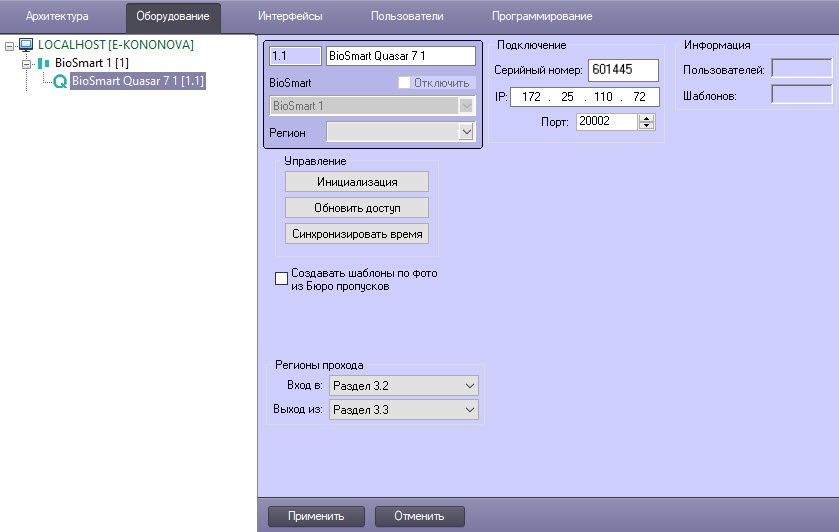
- Нажать кнопку Инициализация, чтобы удалить все данные о пользователях, картах, рисунки вен ладоней и данные о временных зонах.
- Нажать кнопку Обновить доступ, чтобы записать в терминал данные о доступе (рисунки ладоней, данные карт, временные зоны пользователей и т.д.).
- Нажать кнопку Синхронизировать время, чтобы синхронизировать время терминала и Сервера ПК ACFA-Интеллект, к которому он подключен.
- Установить флажок Создавать шаблоны по фото из Бюро пропусков, чтобы шаблоны лиц создавались автоматически при полной записи пользователей или установленном флажке Динамика (подробнее см. на странице Настройка головного объекта BioSmart) по алгоритму ALGO5. Если флажок не установлен, то шаблоны лиц пользователей будут создаваться вручную через расширение BioSmart в Бюро пропусков. Подробнее см. ниже на странице.
| Info |
|---|
title | Примечание - Нажать кнопку Применить для сохранения настроек.
Управление конфигурацией терминала BioSmart Quasar 7 завершено.
Создание шаблона лица пользователя вручную
Чтобы добавить шаблон лица вручную:
- Открыть настройки пользователя в режиме редактирования.
- Кликнуть по фотографии пользователя правой кнопкой мыши и в качестве расширения выбрать головной объект BioSmart (подробнее о работе с расширениями см. на странице Добавление биометрических параметров).
- Выбрать место загрузки фотографии:
- Фото из "Бюро пропусков".
- Другое фото.
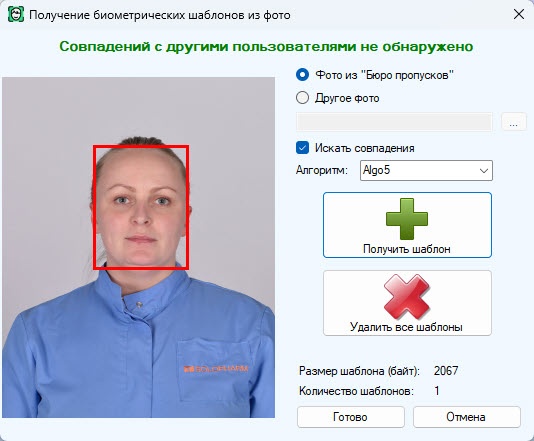 Image Modified
- Из списка Алгоритм выбрать Algo5.
- Нажать кнопку Получить шаблон.
- Для сохранения шаблона нажать кнопку Готово.
- Нажать кнопку Применить для сохранения настроек.
Управление конфигурацией терминала BioSmart Quasar 7 Создание шаблона лица пользователя вручную завершено.


